Kom godt i gang med 7 simple trin
Vil du komme godt i gang med at bruge Lagersystem, så får du her 7 simple trin til at håndtere dine første ordrer.
Se vores guide med 7 simple trin til at komme i gang med Lagersystem
- Tænd din håndterminal
Når du modtager din pakke fra Lagersystem, så følger der en håndterminal og en ladestation med. Du tænder for din håndterminal ved at trykke på den gule knap i siden.
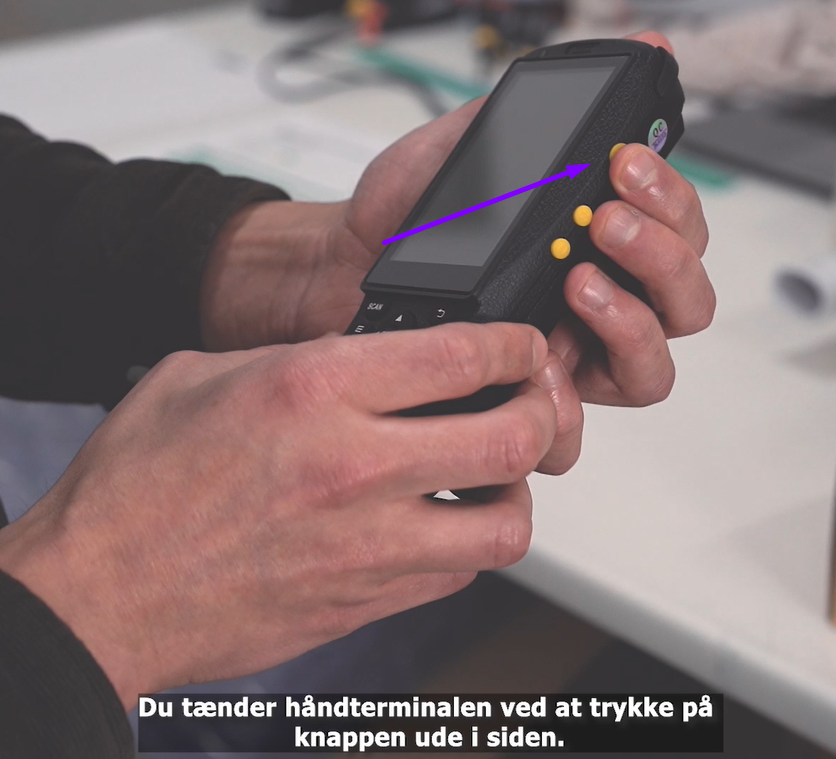
Tænd for håndterminalen ved at trykke på knappen i siden
- Log din håndterminal på WiFi og åbn app’en
For at kunne bruge lagersystem på håndterminalen skal den være koblet op til WiFi. Håndterminalen kører bedst på 2,4 giga hertz netværksforbindelse. Når du har tændt din håndterminal, så skal du trykke ind på “menu” knappen.
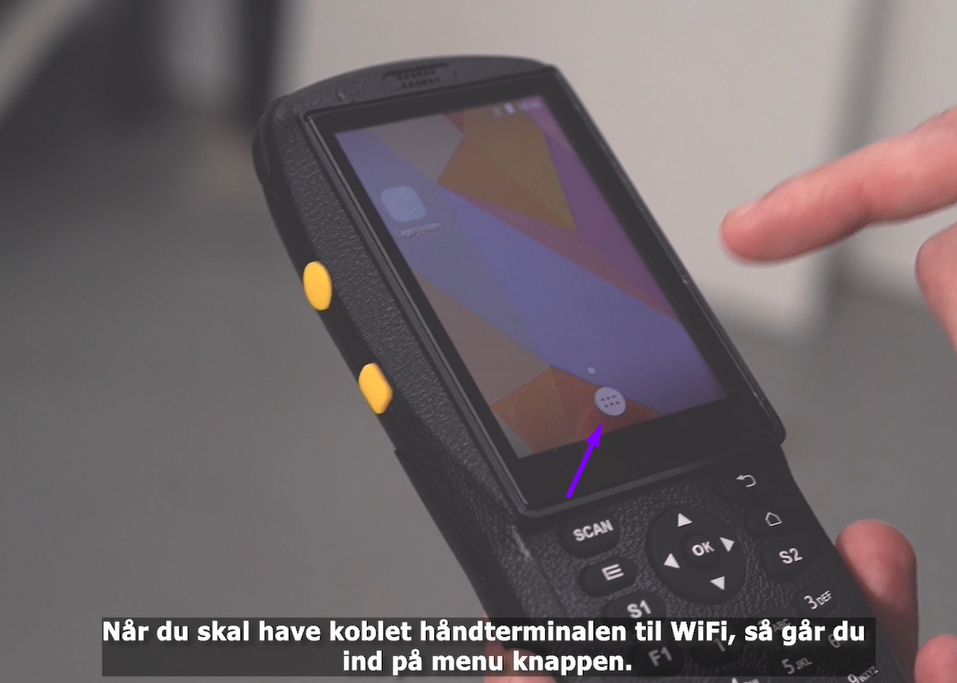
Gå ind på menuen
Inde i menuen skal du vælge knappen “Settings”.
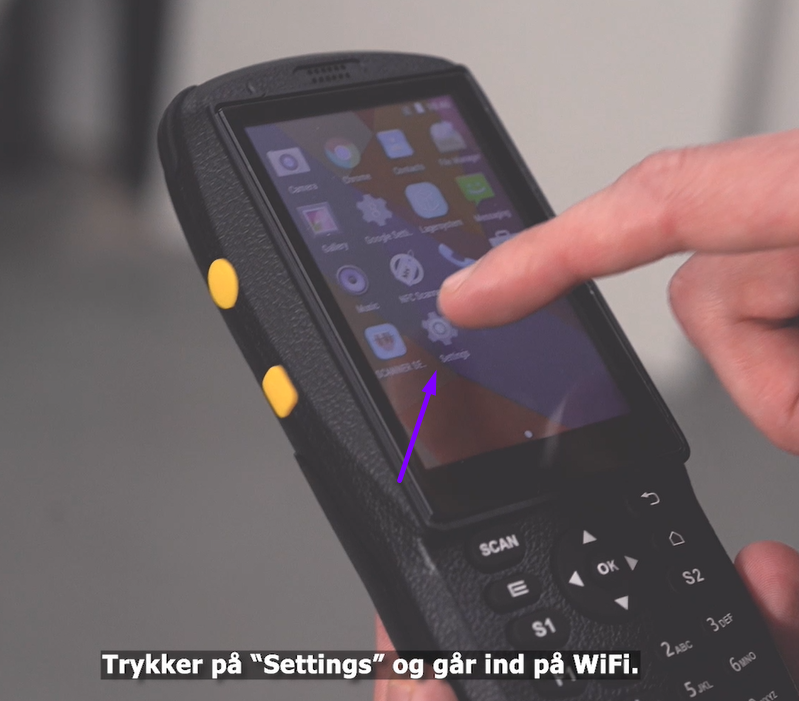
Tryk på knappen “Settings”
Inde i Settings vælger du WiFi og aktiverer det. Du skal nu vælge dit netværk og skrive din kode. Du kan vælge at bruge det digitale tastatur på displayet eller bruge knappen “S2” til at skifte mellem bogstaver og tal, så du kan bruge knapperne som en ældre telefon.
Når du har fået forbindelse til WiFi, så kan du komme tilbage på startsiden ved at trykke på knappen formet som et hus.
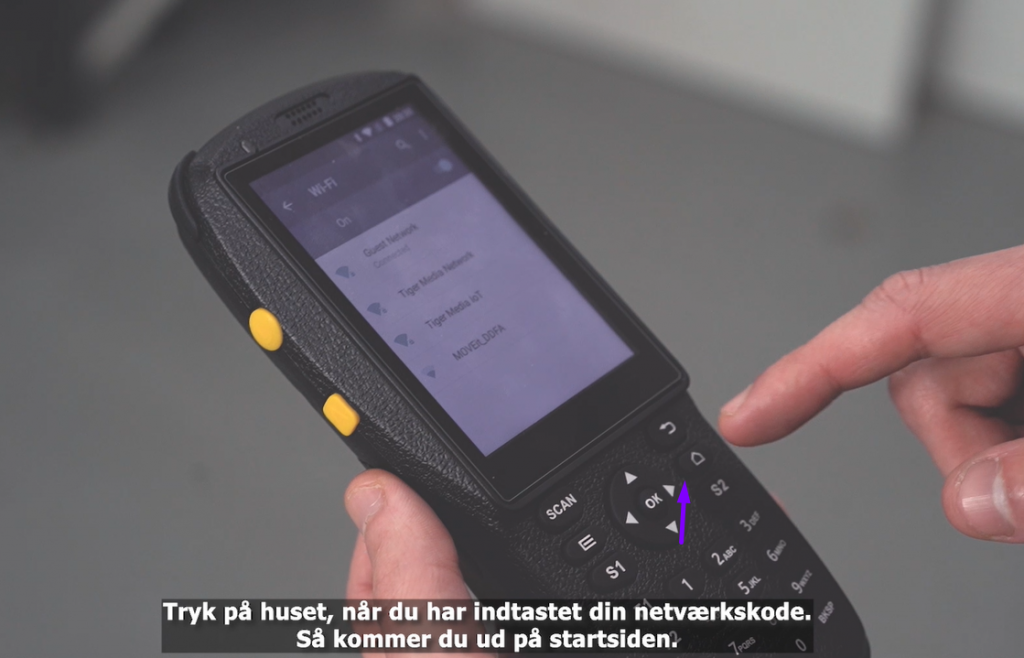
Tryk på “hus” knappen for at komme tilbage på startsiden
Herfra kan du gå ind på Lagersystem appen, der ligger ude på startsiden. Du er nu klar til at håndtere en ordrer.
- Gå ind på ordrehåndtering
Gå ind på din Lagersystem side og skriv din adgangskode. Her kan du gå ind under kategorien Ordrehåndtering. Her vil du få et overblik over dine aktive ordrer i din webshop eller dit økonomisystem.
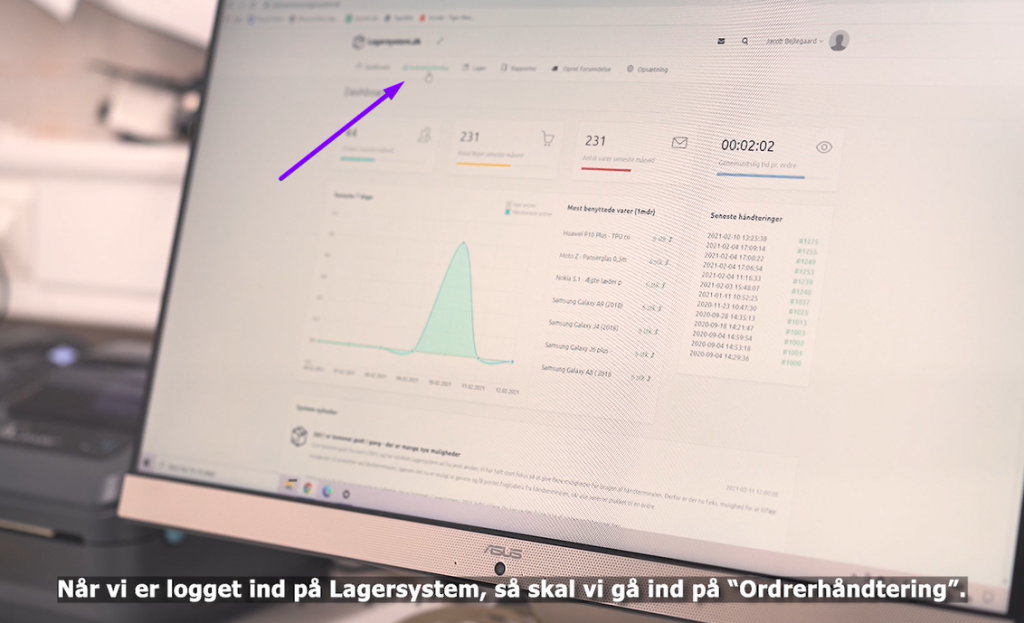
Gå ind på Ordrehåndtering
Lagersystem henter ordrer ind hvert 5 minut fra din shop eller dit økonomi system, men det opdaterer ikke eksisterende ordrer. Det betyder, at hvis du har lavet ændringer i en eller flere ordrer, så skal du slette dem, så de kan blive genindlæst igen.
- Generer og print din fragtlabel
Når du skal generere og printe din fragtlabel, så skal du markere en eller flere ordrer og trykke på knappen for fragt.
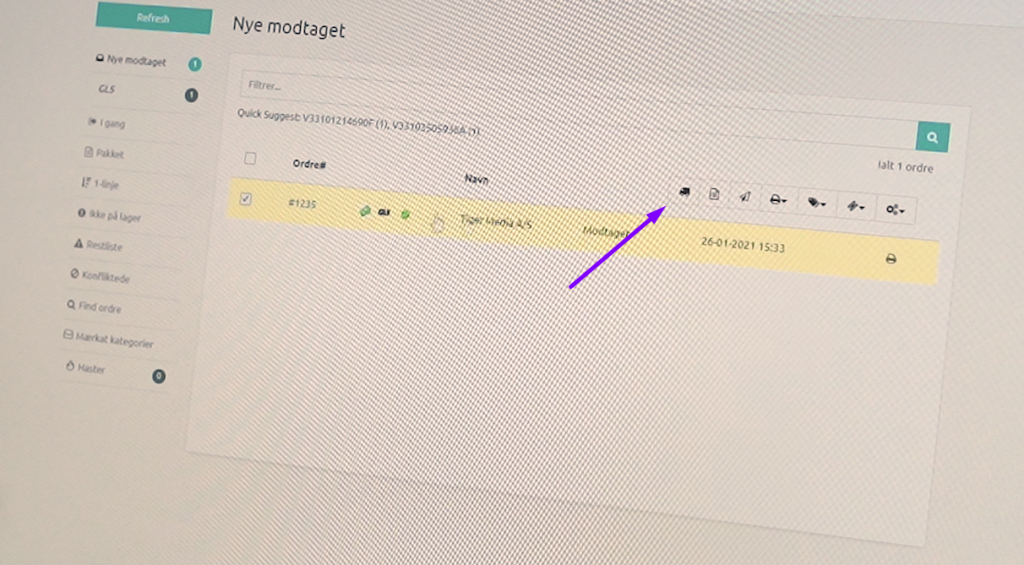
Tryk på fragt knappen for at generere label
Så vil du komme ind på en side, hvor du kan angive antallet af pakker samt vægten på pakkerne. Hvis du har angivet vægten af dine produkter på din webshop eller dit økonomisystem, så vil den automatisk indsætte vægten. Der er fastsat en default vægt på 1 kg i systemet.
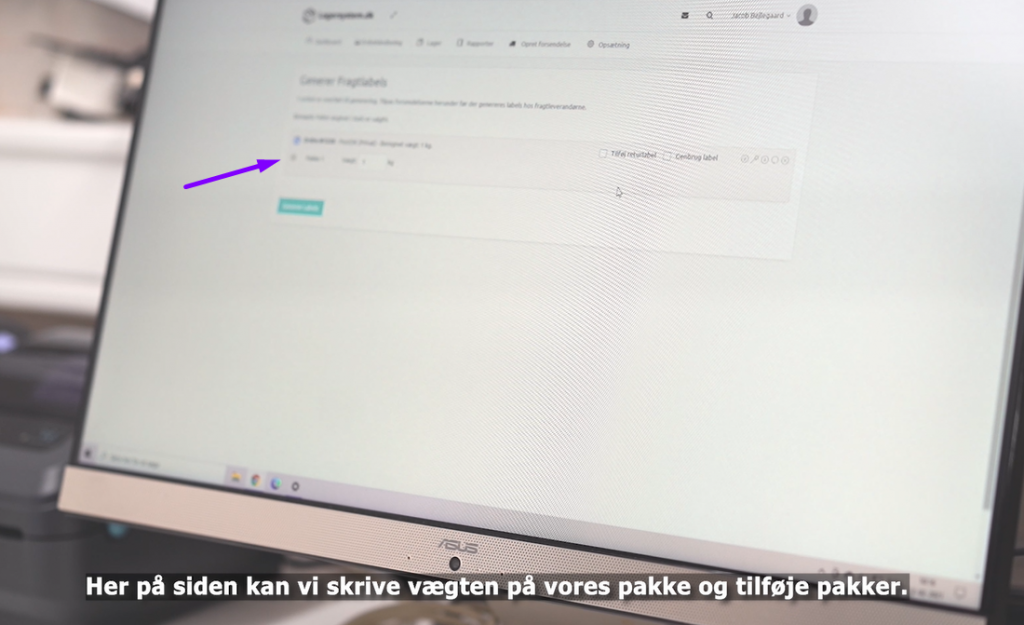
Angiv antal pakker og vægten på pakkerne
Tryk på knappen generer label.
Så vil du få din label op på skærmen med mulighed for at udskrive.
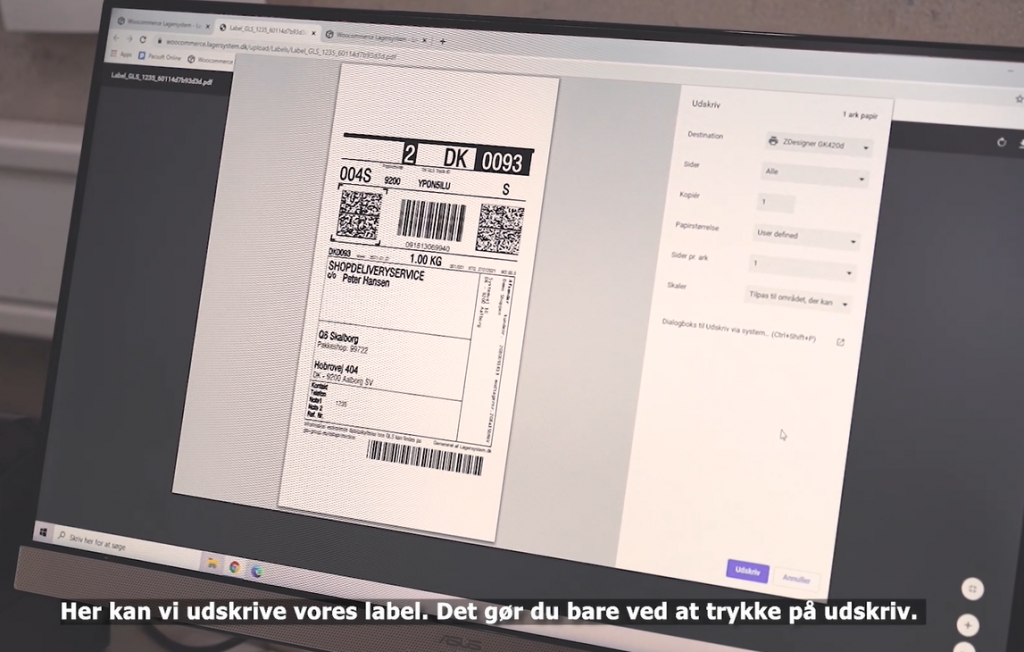
Tryk på udskriv fragtlabel
Har du ikke selv en labelprinter?
Hvis du ikke selv har en labelprinter, og du gerne vil have en, som kan spille sammen med Lagersystem – så kan vi anbefale Zebra GK420d eller vores egen labelprinter, som er et godt og økonomisk alternativ. De er de labelprintere, vi selv bruger på lageret.
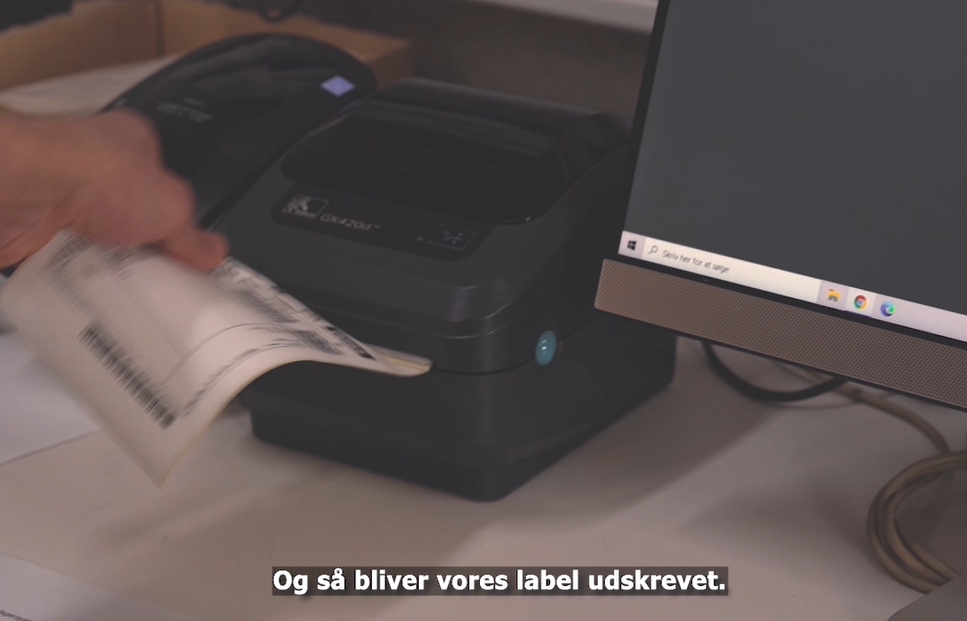
Udprintet label fra labelprinter
- Generer en følgeseddel/plukkeseddel
Når du skal lave en følgeseddel til pluk, så skal du markere en eller flere ordrer og trykke på udprint ikonet. Her skal du vælge “automatisk skabelon”.
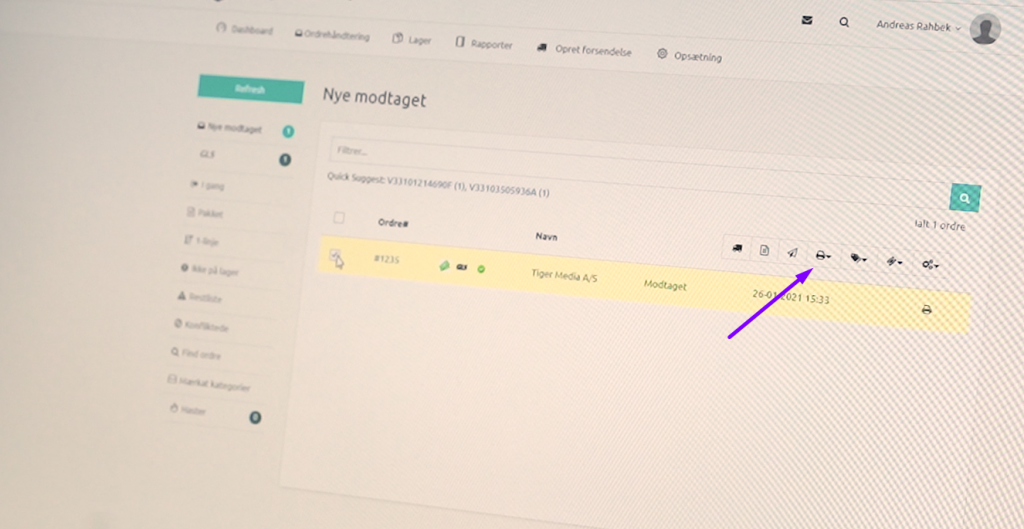
Marker ordrer og tryk på udprint automatisk skabelon
Her kommer du ind til udskrift siden, så du nemt kan printe din følgeseddel ud.
- Pak din første ordrer
Når du har udprintet din følgeseddel eller label, så kan du scanne en af delene. Det betyder, at din håndterminal registrerer, hvilken ordrer du er ved at håndtere.
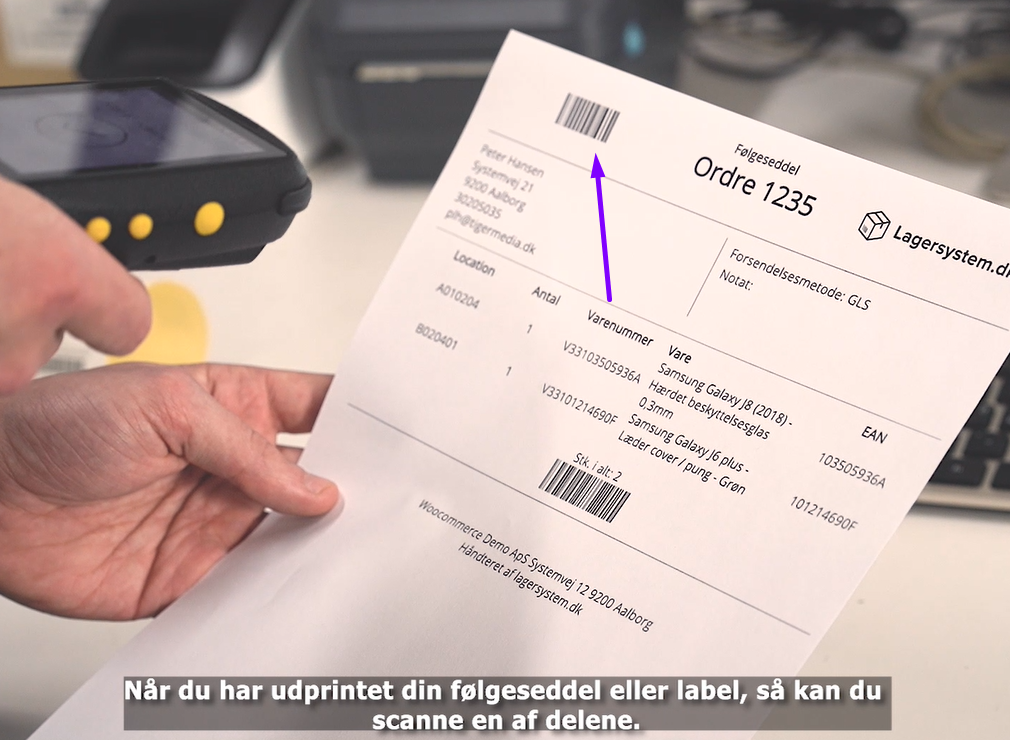
Scan stregkoden for at registrere den ordre, du vil håndtere
Hvis du har tilføjet billeder af dine produkter, så vil du få en visualisering af de varer, som du skal ud og plukke.
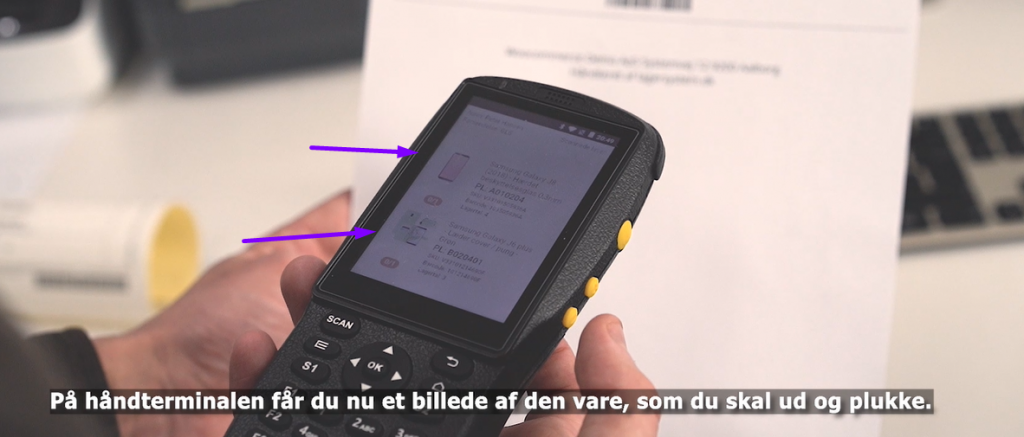
Billede af produkter til pluk
Når du har fundet produktet på lageret, så skal du scanne stregkoden på din vare. Når den er scannet vil varen blive grøn.
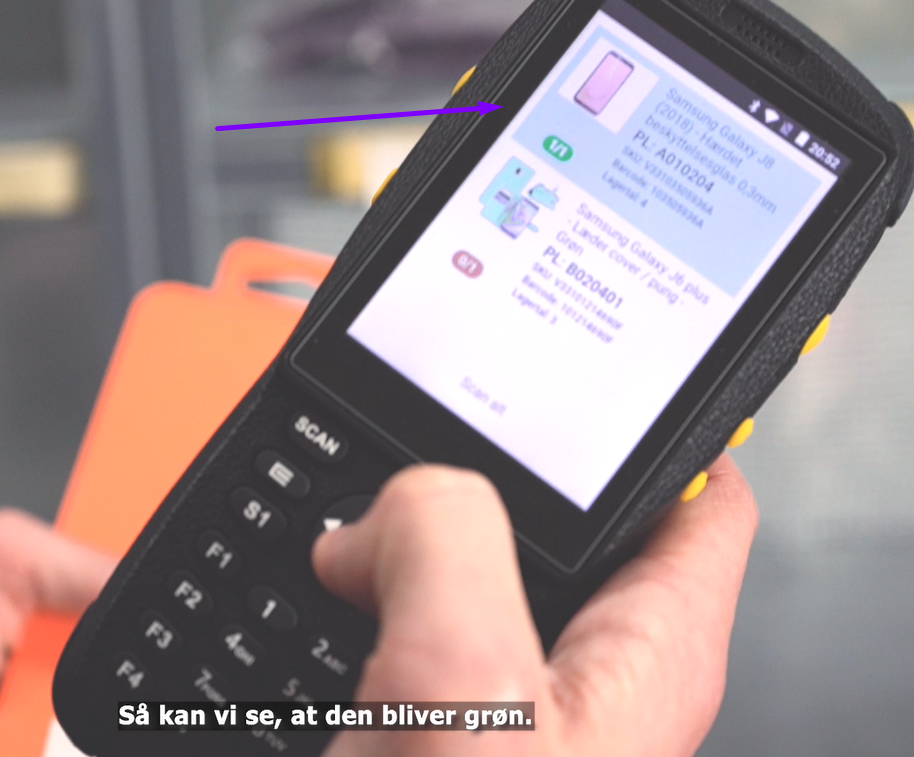
Varen bliver grøn, når du har scannet produktet
Når du har scannet alle produkterne til ordren, så vil der stå på skærmen, at du skal scanne din fragtlabel.
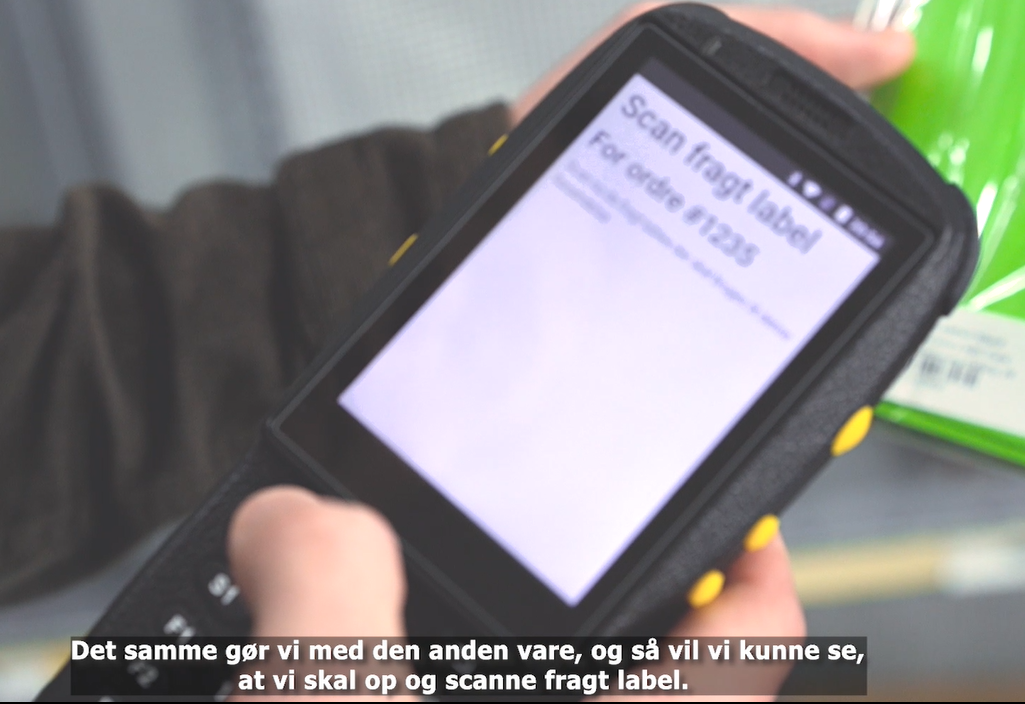
Scan fragt label for at afslutte
- Afslut din ordre
Når du har pakket dine produkter ned i pakken, så kan du vedhæfte fragtlabel. Så skal du blot scanne din label en sidste gang for at afslutte ordren. Den vil nu blive håndteret efter aftale i dit økonomisystem eller i din shop.
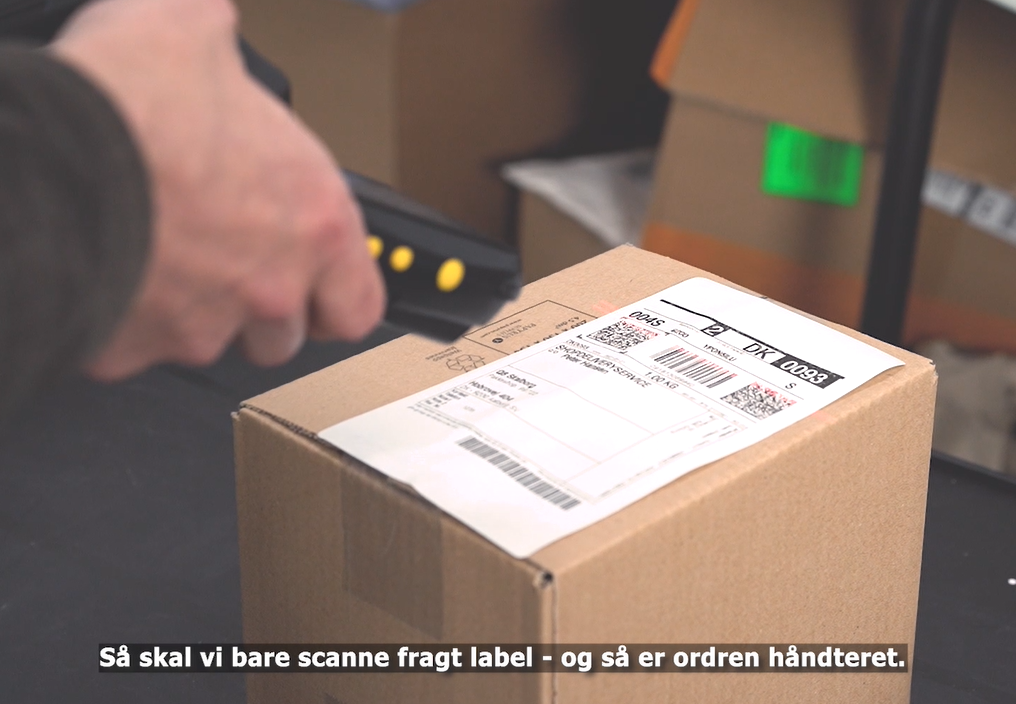
Scan label for at afslutte ordren