Opret din statusoptælling
Skal du oprette din første statusoptælling? Så se video-udklippet eller læs guiden, så du får oprettet din første statustælling.
Se videoguiden
Se guiden for oprettelse af statusoptælling
Sådan opretter du din statusoptælling:
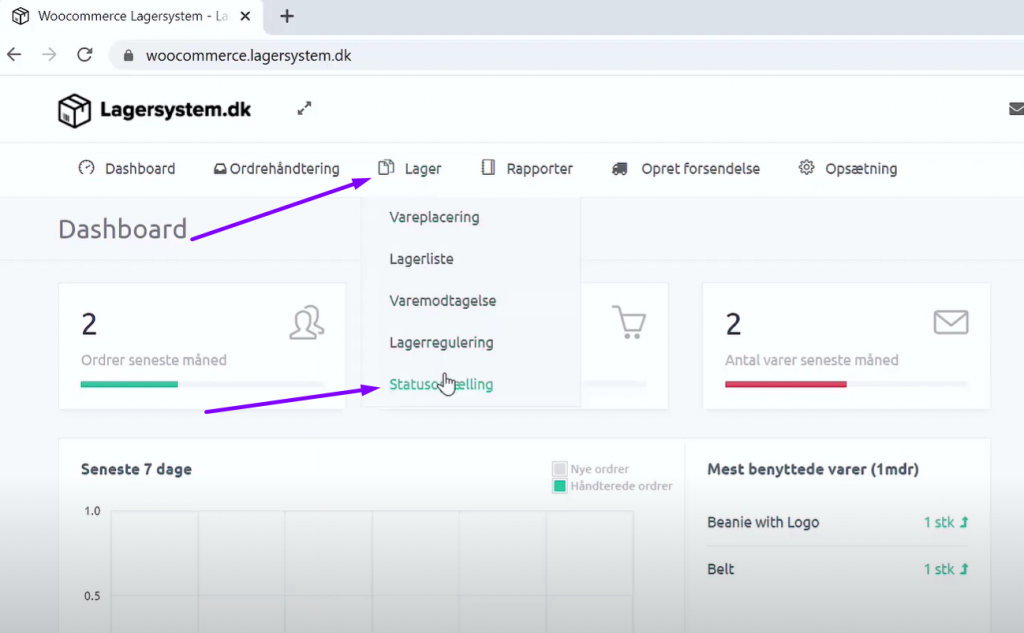
Gå ind på Lager og Statusoptælling
Opret statusoptælling
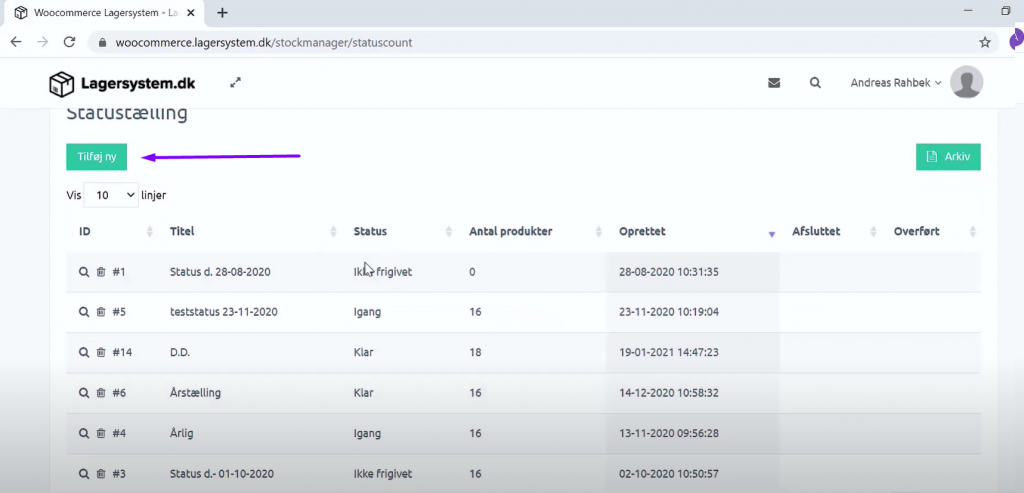
Opret din statusoptælling ved at trykke på Tilføj Ny.
Navngiv din statustælling
Du kan navngive statusoptællingen i Titel. Du kan også skrive en note til intern brug. Her kan du eksempelvis beskrive, hvem der skal udføre optællingen, hvor mange scannere der skal bruges etc.
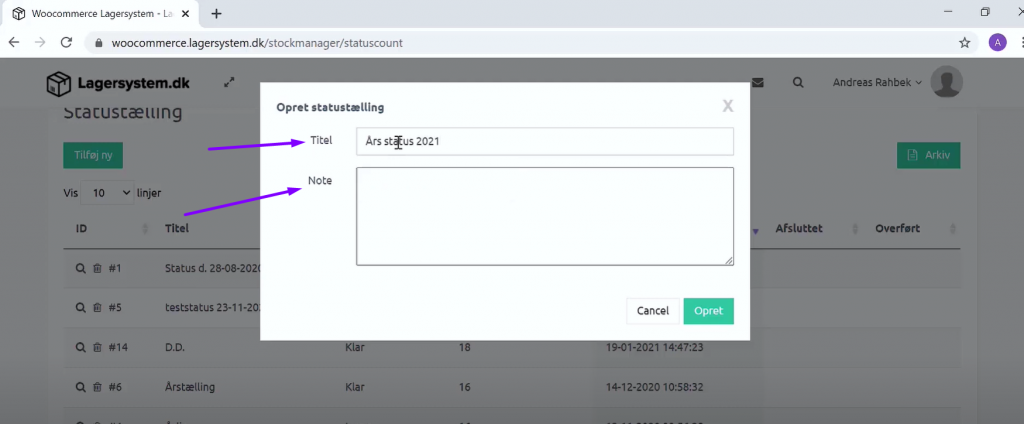
Navngiv din statusoptælling og tilføj evt. note.
Statusoptællingen har forskellige status:
- Ikke frigivet: Her er statustællingen oprettet, men endnu ikke frigivet til scannerne.
- Klar: Statustællingen er live og kan påbegyndes på lageret med scannerne.
- I gang: Når den første statusscanning er foretaget skifter status til i gang. Det estimerede lagertal trækkes fra hver vare ved første scanning.
- Afsluttet: Efter du har trykket på afslut-knappen vil din statusoptælling være afsluttet. MEN dine nye lagertal er ikke blevet reguleret.
- Overført: Når du har trykket på overfør til lagerregulering. Så kan du gå ind på Lager –> Lagerregulering for at opdatere dine lagertal. Når du har gjort dette vil din statustælling går under mappen Arkiv.
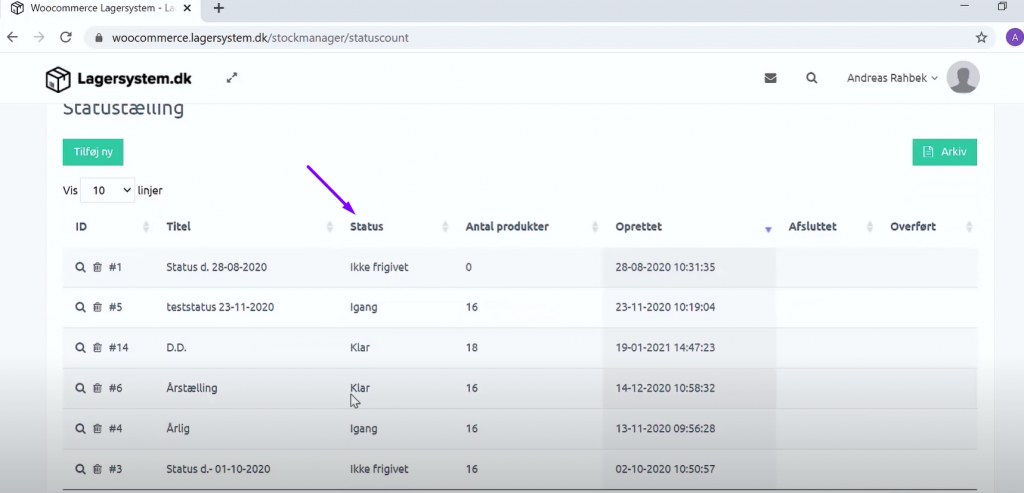
Se status over dine statusoptællinger her.
Vælg den rigtige type statusoptælling
Du kan vælge mellem forskellige statustyper:
- Fuld status: Hvor alle varer bliver optalt.
- Custom status: Hvor udvalgte varer fra et excel ark bliver optalt.
- Leverandør: Hvor varer fra udvalgte leverandører bliver optalt.
- Lokationsserie: Hvor der optælles på specifikke lokationsserier.
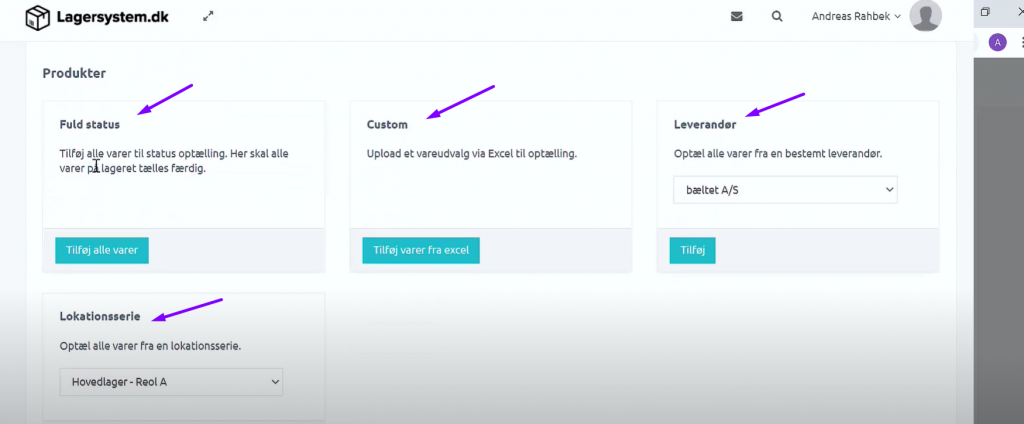
Vælg den statusoptælling type, der passer til dig.
Når du har valgt din statustype
Når du har valgt din statustype, så trækker systemet et forventet lagertal op fra jeres økonomisystem eller shop. Dette tal bliver ændret første gang en specifik vare bliver scannet, så der tages højde for ændringer i det forventede lagertal, hvis I har håndteret ordrer i mellemtiden.
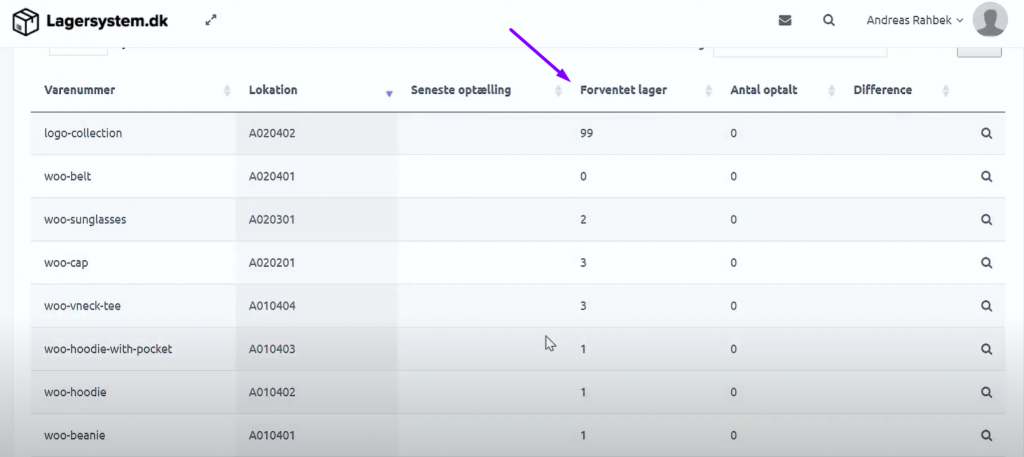
Overblik over forventet lager.
Antal optalt og Differencer
Når du begynder at scanne vil antal optalte blive udfyldt med det varetal, som du angiver. Punktet difference er derfor forskellen mellem din optælling og det forventede lager. Disse differencer bliver efter afsluttet optælling lagt over i Lagerregulering, så lagertallet bliver tilpasset.
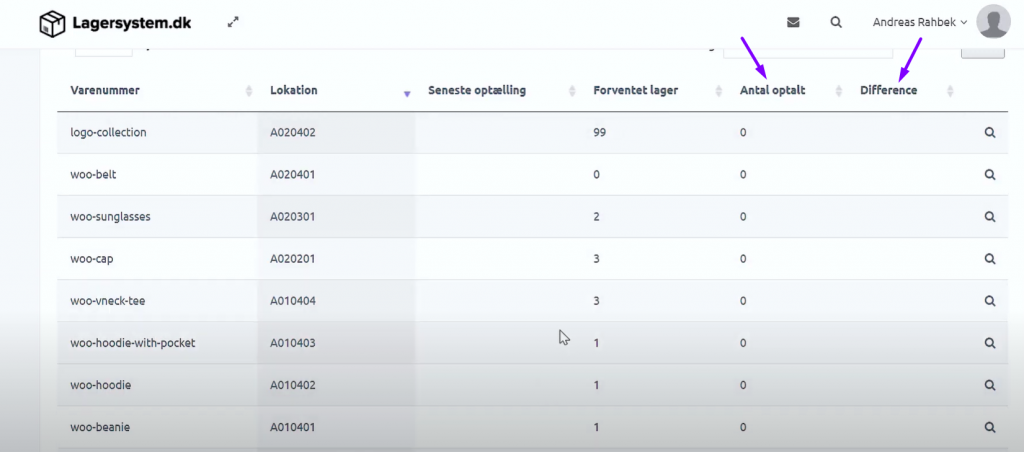
Antal optalte varer og differencer.
Frigiv din statustælling
Når du er klar til at gøre statusoptællingen synlig på håndterminalen, så kan du trykke på Frigiv statustælling. Når statustællingen er frigivet ændres status til Klar.
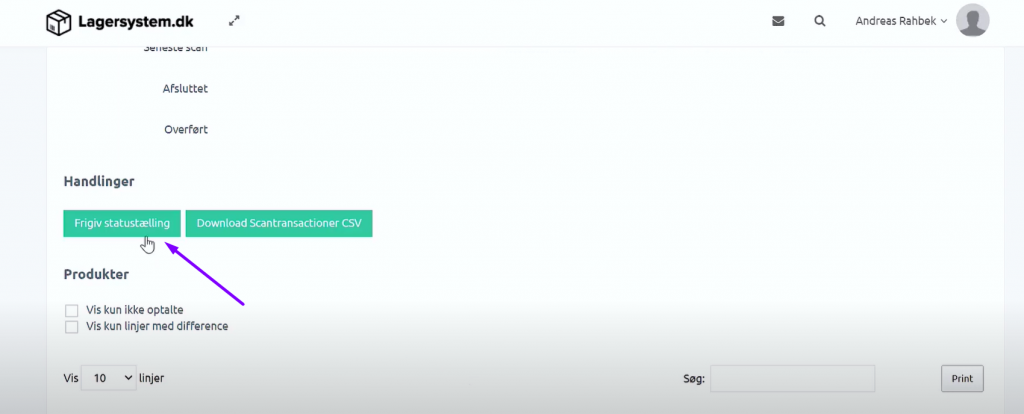
Frigiv statusoptælling
Gør klar til at scanne
Du er nu klar til at scanne dine varer. Når du starter scanningen vil din statusoptælling skifte status til I gang.
