Skift lokation for vare
Vil du gerne ændre placeringen for din vare, så kan du gøre det nemt fra håndterminalen. Se videoen her eller læs videre herunder.
Skift lokation for vare
Skift lokation for en vare
Hvis du vil ændre lokationen for en eller flere vare, så skal du enten trykke ud på menu-baren i højre side eller trykke på knappen “Værktøj”. Her finder du funktionen “Skift lokation for vare”.
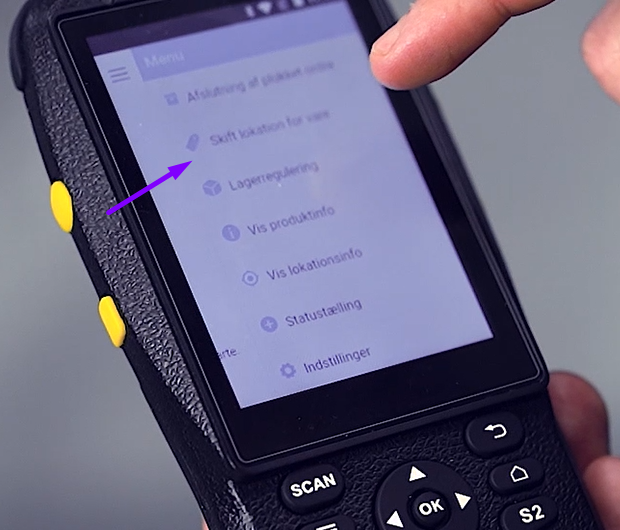
Tryk ind på “Skift lokation for vare”.
Scan din vare
Du skal nu scanne stregkoden på den vare, som du vil skifte lokation for. Når du har scannet stregkoden, så vil du få oplysninger op omkring varens nuværende lokation. Hvis varen ikke har en lokation – vil feltet være blankt.
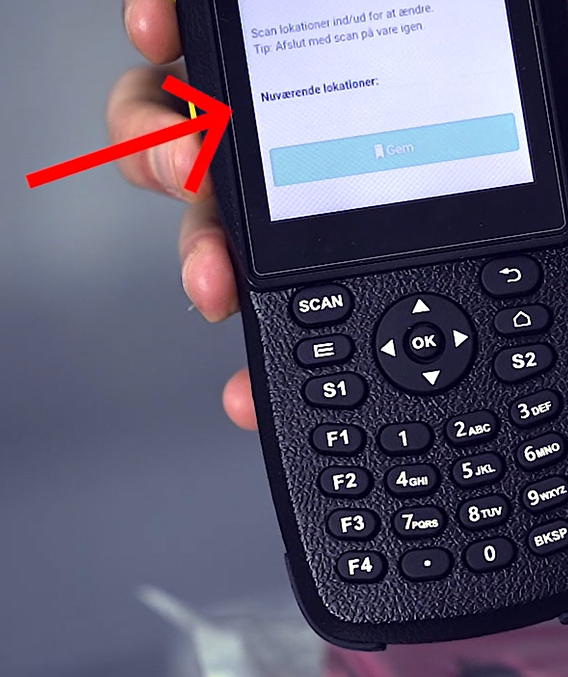
Oplysninger om varens nuværende lokation.
Tildel en lokation til varen
Når du har scannet din vare, så kan du scanne stregkoden for den lokation, som du gerne vil placere varen på. Du kan godt give din vare flere placeringer, hvis du har den på flere hylder.
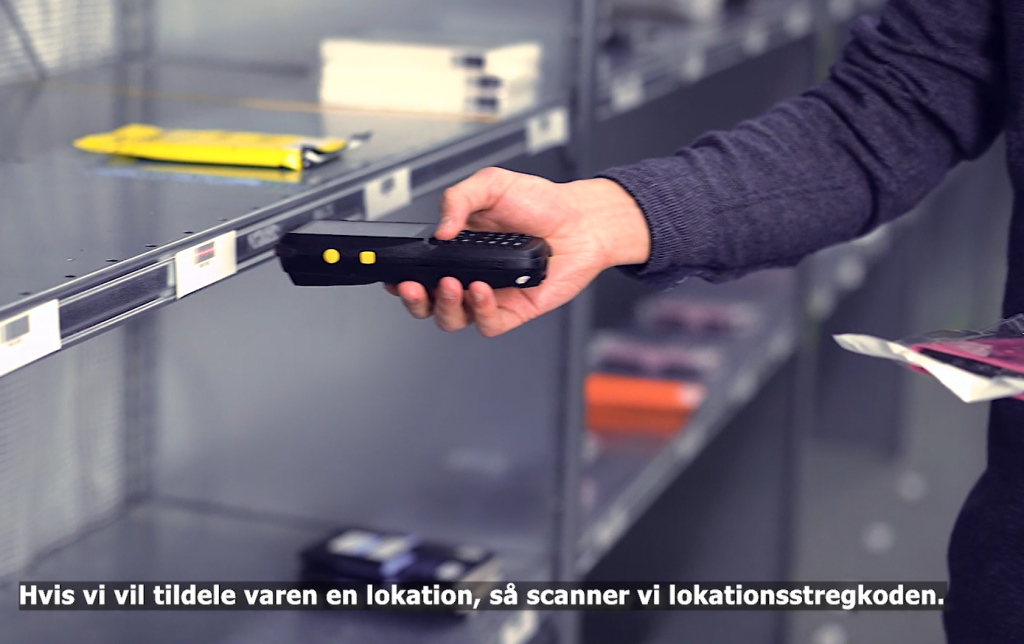
Scan lokationsstregkoden for at tildele en lokation.
Slet din lokation
Hvis du vil ændre en placering, du har scannet ind, så kan du trykke på lokationen. Du vil nu få en besked op, om du ønsker at bekræfte, at du vil fjerne lokationen. Når du har trykket “OK”, så vil lokationen være fjernet, og du kan herefter scanne en anden eller flere andre lokationer ind.
Du kan også fjerne en lokation fra en vare ved at scanne lokationsstregkoden (igen).
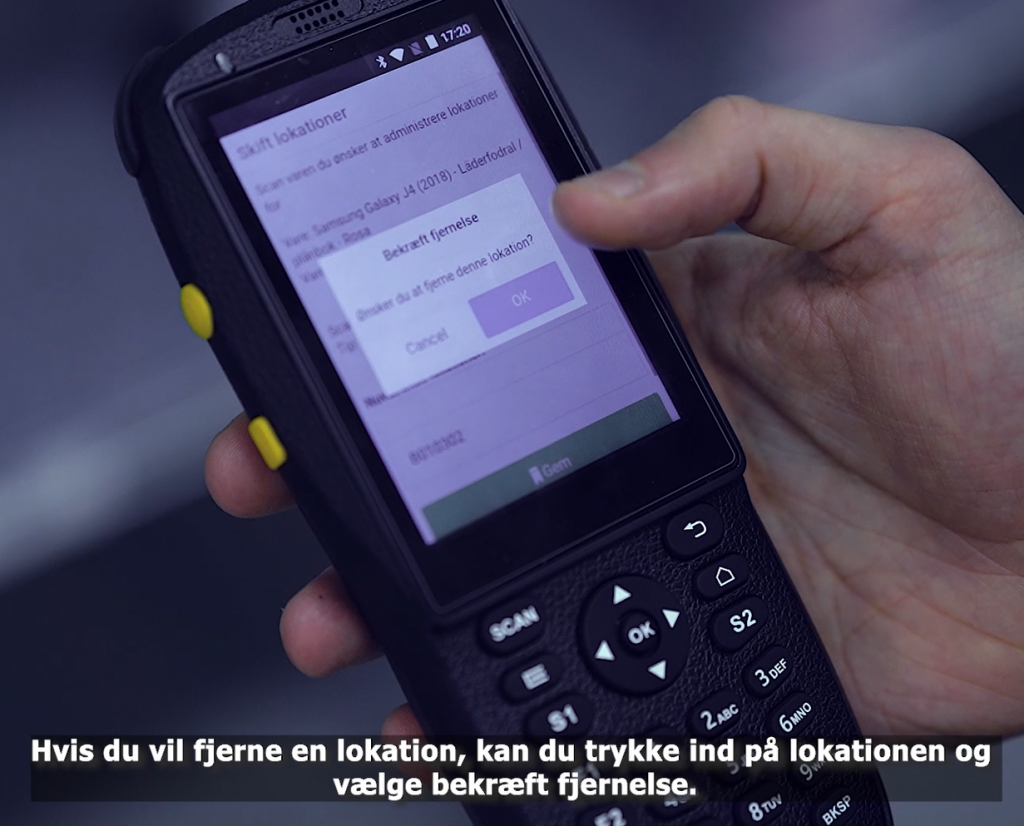
Fjern en lokation fra håndterminalen.
Gem din lokation
Når du kan se, at du har tildelt den eller de rigtige lokationer, så kan du trykke på “Gem” for at gemme dine ændringer. Det vil herefter blive opdateret i Lagersystem.
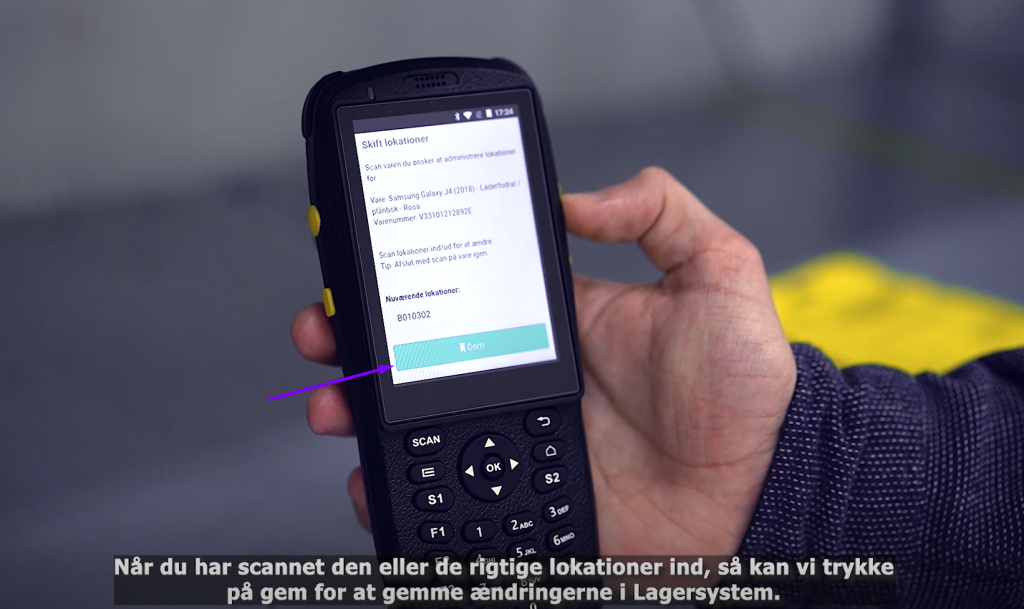
Gem din lokation.