Forsendelsespakker
En forsendelsespakke er den fysiske pakke (kasse, pose, palle osv.), en ordre bliver pakket i, før den sendes. Hver pakke har en pakketype (emballage) med dimensioner og vægt, et indhold af varelinjer, og kan få tilknyttet en fragtlabel. Når funktionen er slået til, skal alle varelinjer på en ordre være pakket i en forsendelsespakke, før ordren kan håndteres.
Sådan sættes forsendelsespakker op
- Klik på Opsætning i topmenuen.
- Vælg Forsendelsespakker under Fragtopsætning.
På siden kan du først vælge, hvilket niveau indstillingen skal gælde for, i dropdown-menuen Viser indstillinger for (f.eks. "Global (alle subsites)").
I panelet Forsendelsespakker sætter du kryds i Forsendelsespakker aktiv for at slå funktionen til, og klikker derefter på Gem indstillinger.
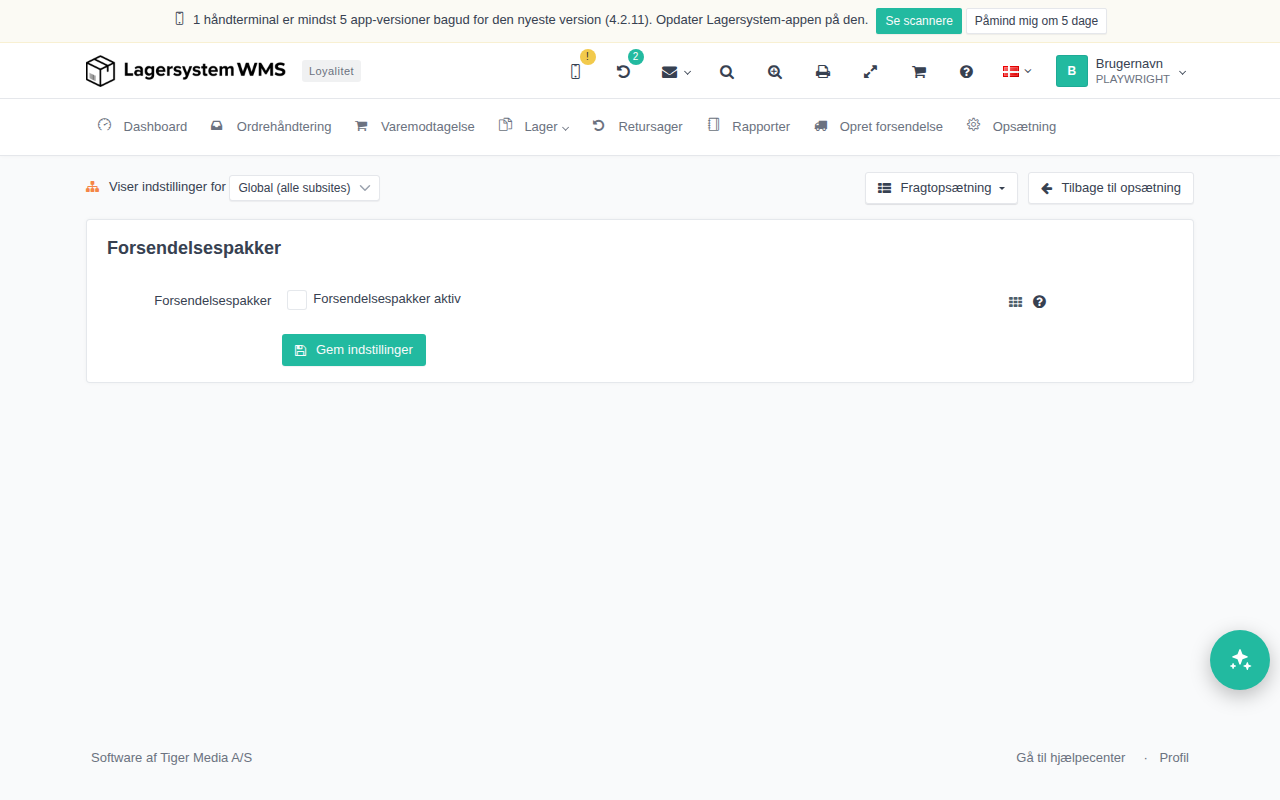
Der skal findes mindst én emballagetype, før forsendelsespakker kan tages i brug. Opret en emballagetype under emballage-opsætningen, hvis du ikke allerede har en.
Sådan bruges forsendelsespakker
Når funktionen er slået til, pakkes ordrens varelinjer i forsendelsespakker, mens ordren håndteres. For hver pakke kan du:
- Oprette en Ny forsendelsespakke, eller vælge forsendelsespakke blandt de pakker, der allerede er oprettet på ordren.
- Pakke i den valgte forsendelsespakke, eller pakke resten i denne pakke, når de resterende varer på ordren skal i samme pakke.
- Slette forsendelsespakke, hvis pakken er tom.
Alle varelinjer skal være pakket i en forsendelsespakke, før ordren kan håndteres — er der varer, der ikke er pakket, bliver håndteringen af ordren blokeret, indtil de er fordelt på en pakke.
På selve ordren vises de oprettede forsendelsespakker i en tabel med kolonnerne #, Oprettet, Oprettet af, Navn, Type, Antal enheder og Label:
- Ud for antal enheder kan du åbne pakkens indhold for at se, hvilke varer den indeholder.
- I kolonnen Label vælger du i en dropdown, hvilken fragtlabel pakken skal bruge, eller lader den stå uden label.
- Er pakken tilknyttet en stregkode, kan labelen printes direkte fra tabellen, og pakkens følgeseddel/label kan altid åbnes som PDF.
Klik på Gem forsendelsespakker, når du har tilknyttet labels til pakkerne, for at gemme ændringerne.