Dashboards – vægskærme med KPI-widgets
Dashboards lader dig sætte en skærm op på lageret – fx over plukkehallen eller i et kontor – og vise nøgletal (KPI'er) i realtid via widgets, som du selv sætter sammen i et gitter.
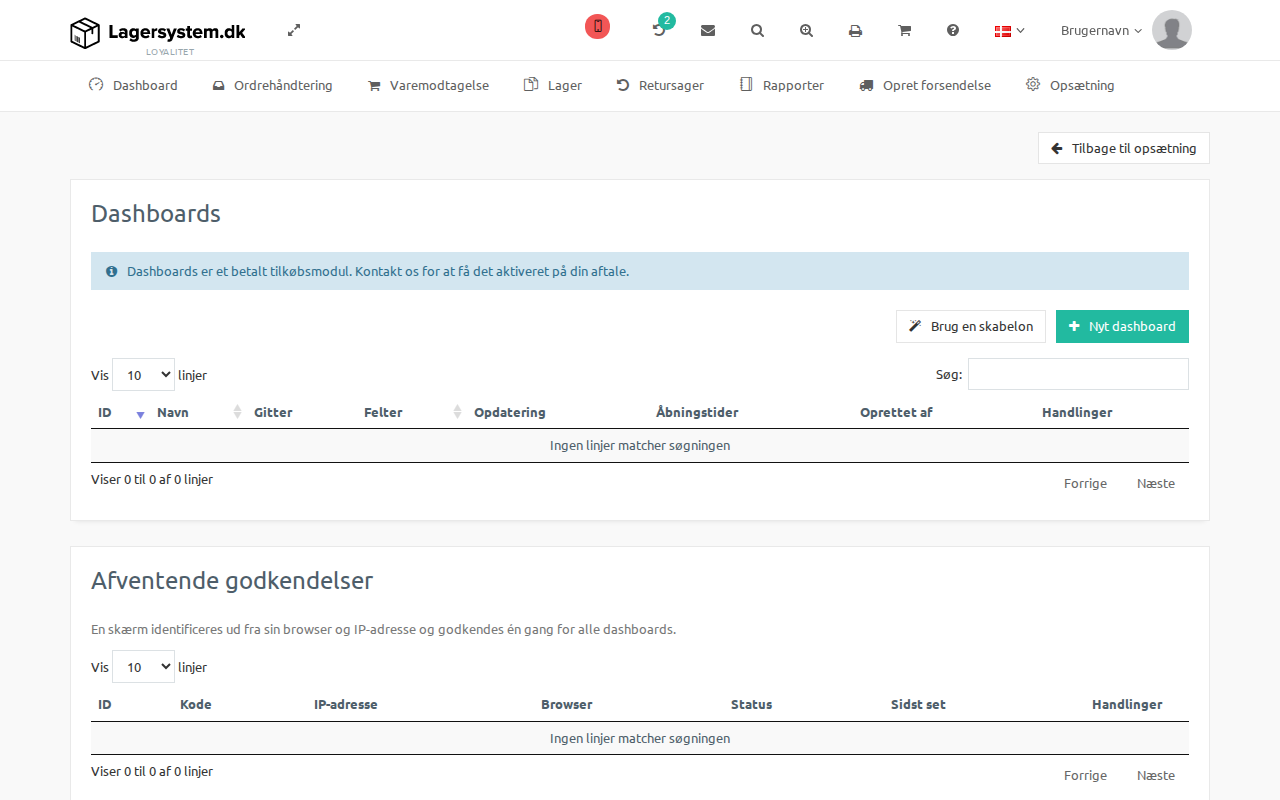
Sådan finder du Dashboards
- Gå til Opsætning.
- Vælg Dashboards.
Dashboards er et betalt tilkøbsmodul. Du faktureres 49 kr./md pr dashboard.
Oversigt over dashboards
Siden viser en liste over dine dashboards med kolonnerne ID, Navn, Gitter, Felter, Opdatering, Åbningstider, Oprettet af og Handlinger.
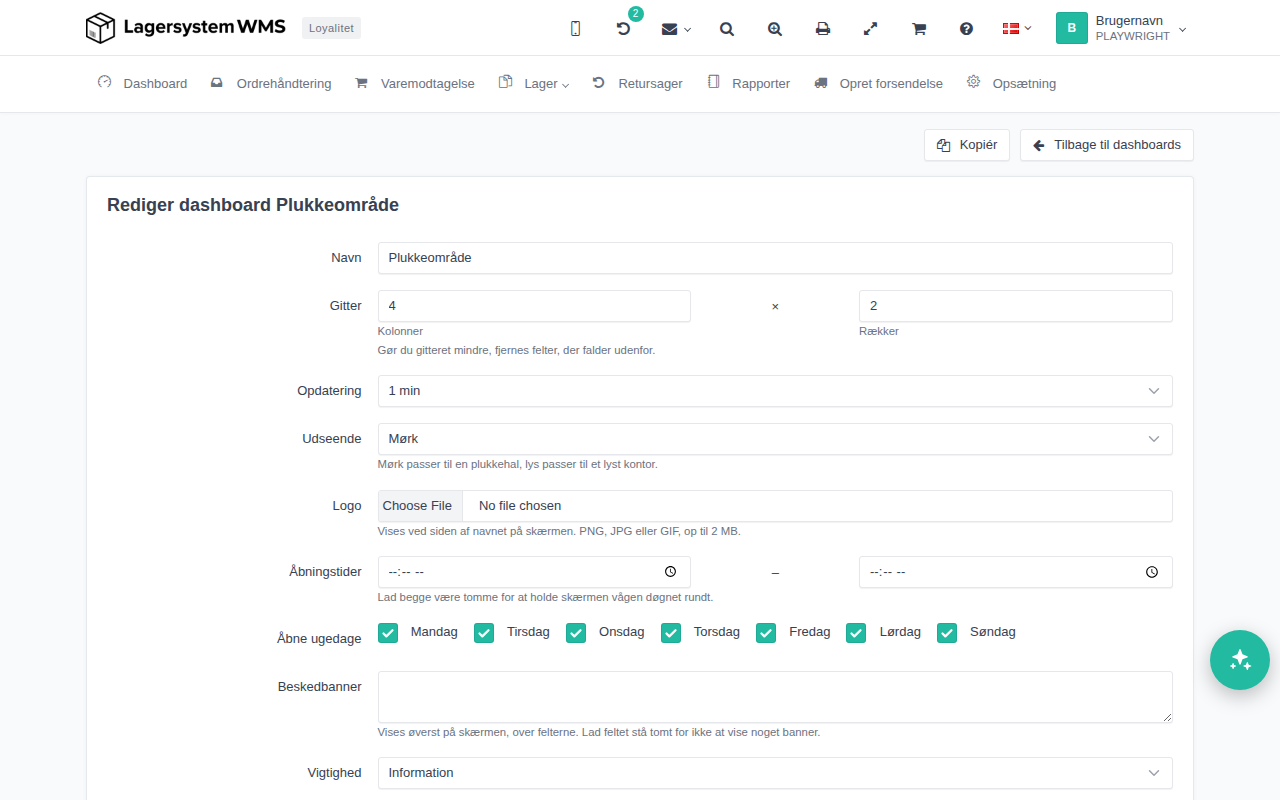
Under listen finder du Afventende godkendelser: en skærm identificeres ud fra sin browser og IP-adresse og godkendes én gang for alle dashboards. Så snart en ny skærm åbner et dashboard-link uden at være godkendt endnu, viser den en parringsskærm med en kode i stedet for tallene – godkend den herfra, og den kan derefter vise ethvert af dine dashboards. Tabellen viser ID, Kode, IP-adresse, Browser, Status, Sidst set og Handlinger.
Opret et nyt dashboard
Klik på Nyt dashboard for at starte fra bunden, eller på Brug en skabelon for at vælge en foruddefineret opsætning ud fra en liste, der viser skabelonens navn, gitterstørrelse, antal felter og en kort beskrivelse.
I formularen udfylder du:
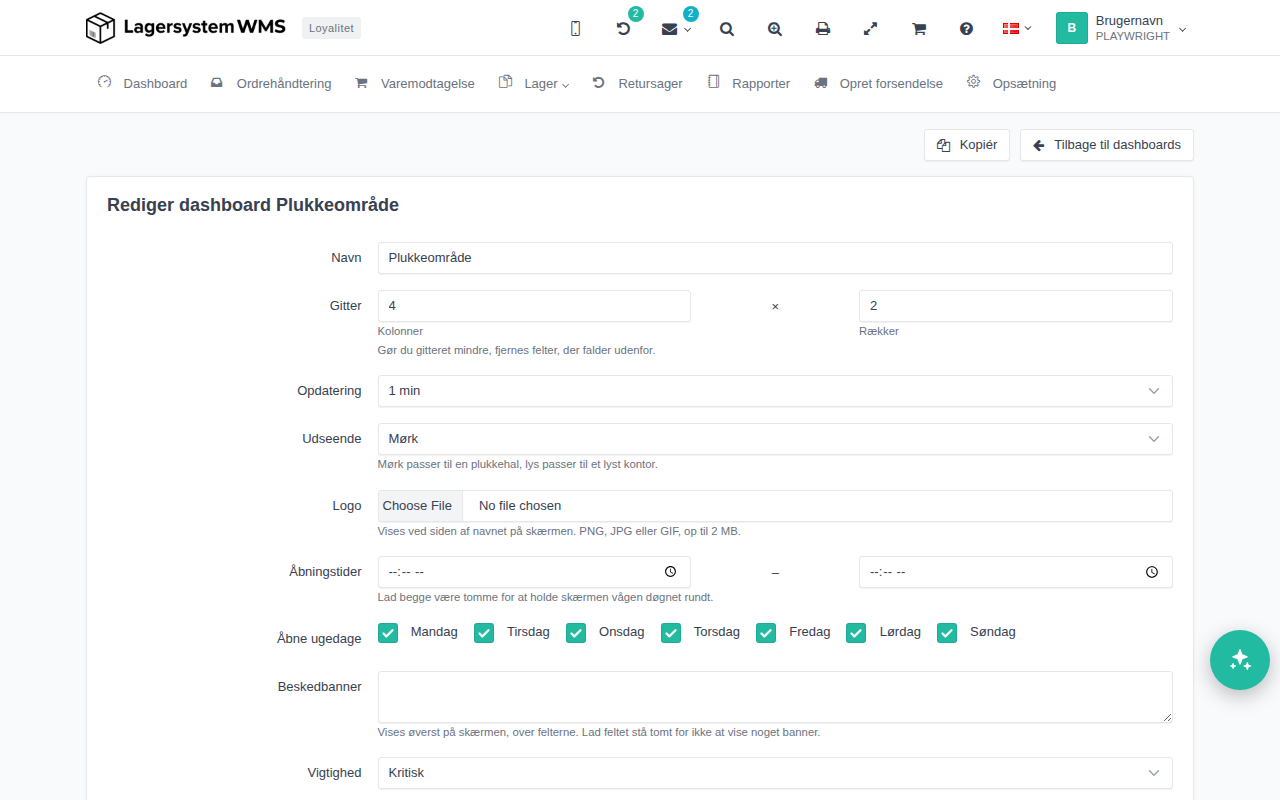
- Navn – dashboardets navn.
- Gitter – antal Kolonner og Rækker. Gør du gitteret mindre, fjernes felter, der falder udenfor.
- Opdatering – hvor tit skærmen henter nye tal, fx "1 min".
- Udseende – Mørk eller Lys. Mørk passer til en plukkehal, lys passer til et lyst kontor.
- Logo – vises ved siden af navnet på skærmen. PNG, JPG eller GIF, op til 2 MB.
- Åbningstider – Indstil tidsperioden, hvor du har behov for at dashboardet opdaterer. Udenfor den indstillede tidsperiode vil dashboardet "sove". Lad begge felter være tomme for at holde skærmen vågen døgnet rundt.
- Åbne ugedage – hvilke ugedage dashboardet skal vise data (Mandag–Fredag er markeret som standard).
Klik på Gem for at oprette dashboardet.
Rediger et dashboard og tilføj KPI-felter
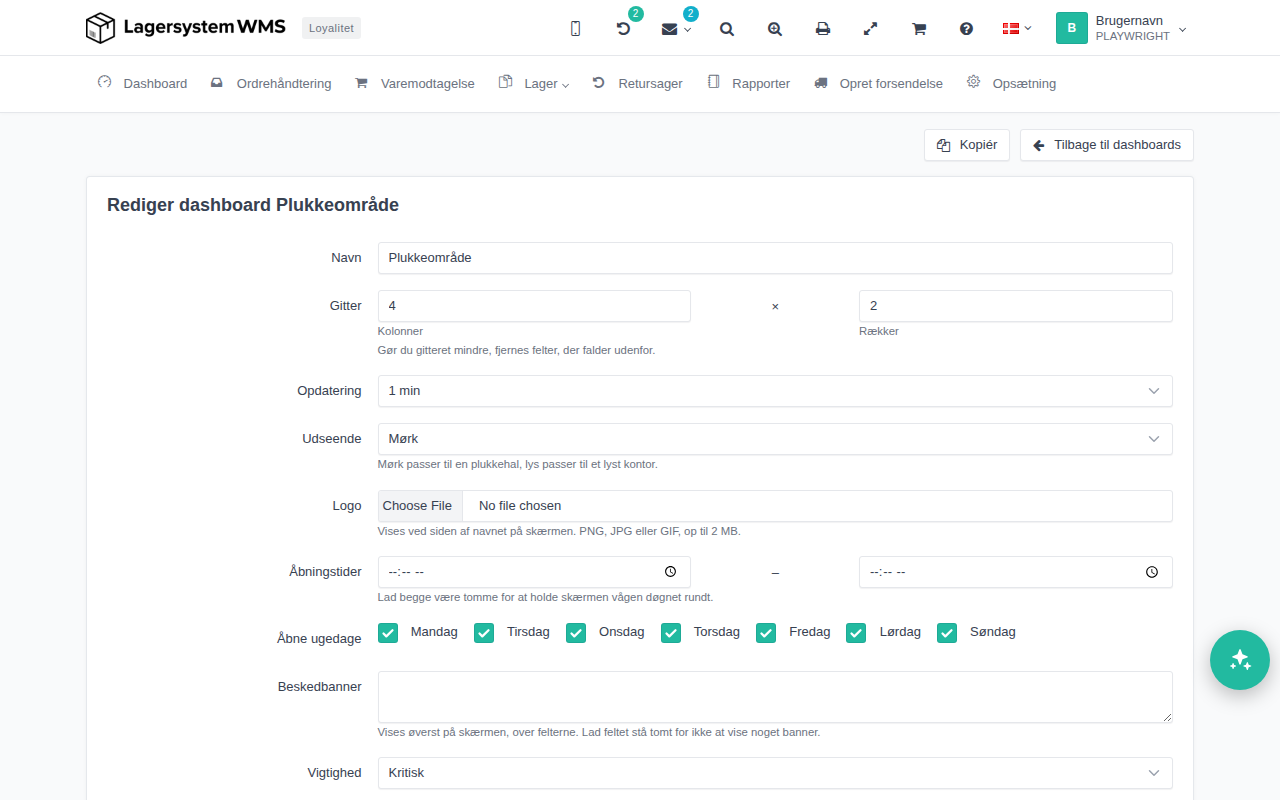
Når et dashboard er oprettet, åbner redigeringssiden med de samme indstillinger som ved oprettelse, samt links til den skærm, der skal vise dashboardet (både et kort link og det bagvedliggende link), knapper til at generere et nyt link og til at klone hele dashboardet.
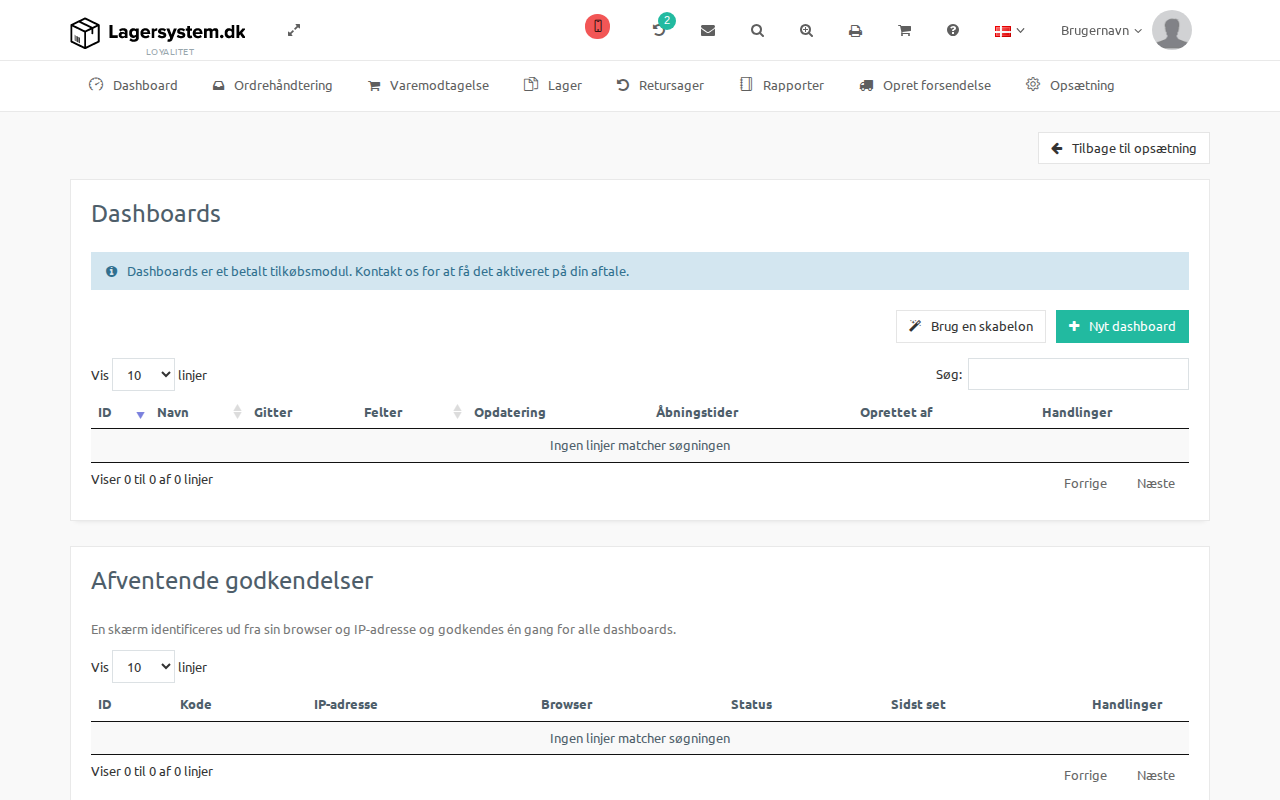
Redigeringssiden har desuden et Beskedbanner: en tekst, der vises øverst på skærmen, over felterne. Lad feltet stå tomt for ikke at vise noget banner. Ved siden af vælger du bannerets Vigtighed (fx Information eller Kritisk), som styrer, hvordan banneret fremhæves på skærmen, samt hvor længe det skal vises, før det automatisk fjernes igen.
Selve gitteret er der, hvor du bygger skærmens indhold: hver celle kan udfyldes med et KPI-widget. Træk widgets ind i gitteret fra listen til højre (drag and drop). Når en widget trækkes ind, vil et vindue åbne, hvori de specifikke KPI'er kan indtastes og hvor den enkelte widget kan konfigureres. Der skal bl.a. filtreres på subsites, mærkater, fragtmetoder, status mv.
Når et widget er placeret, kan du flytte og ændre størrelse på det i gitteret, og nogle widgets har derudover egne indstillinger, du kan justere.