Flow Builder
Flow Builder er et automatiseringsværktøj, hvor du selv sammensætter regler ud fra en trigger, en eller flere betingelser (HVIS) og de handlinger (SÅ), der skal udføres, når betingelserne er opfyldt. Et flow starter altid fra en trigger, tester eventuelle betingelser og udfører derefter sine handlinger. Har flere flows samme trigger, kører det flow med højest prioritet først.
Sådan finder du Flow Builder
- Gå til Opsætning i topmenuen, og vælg Flow Builder.
Liste over flows
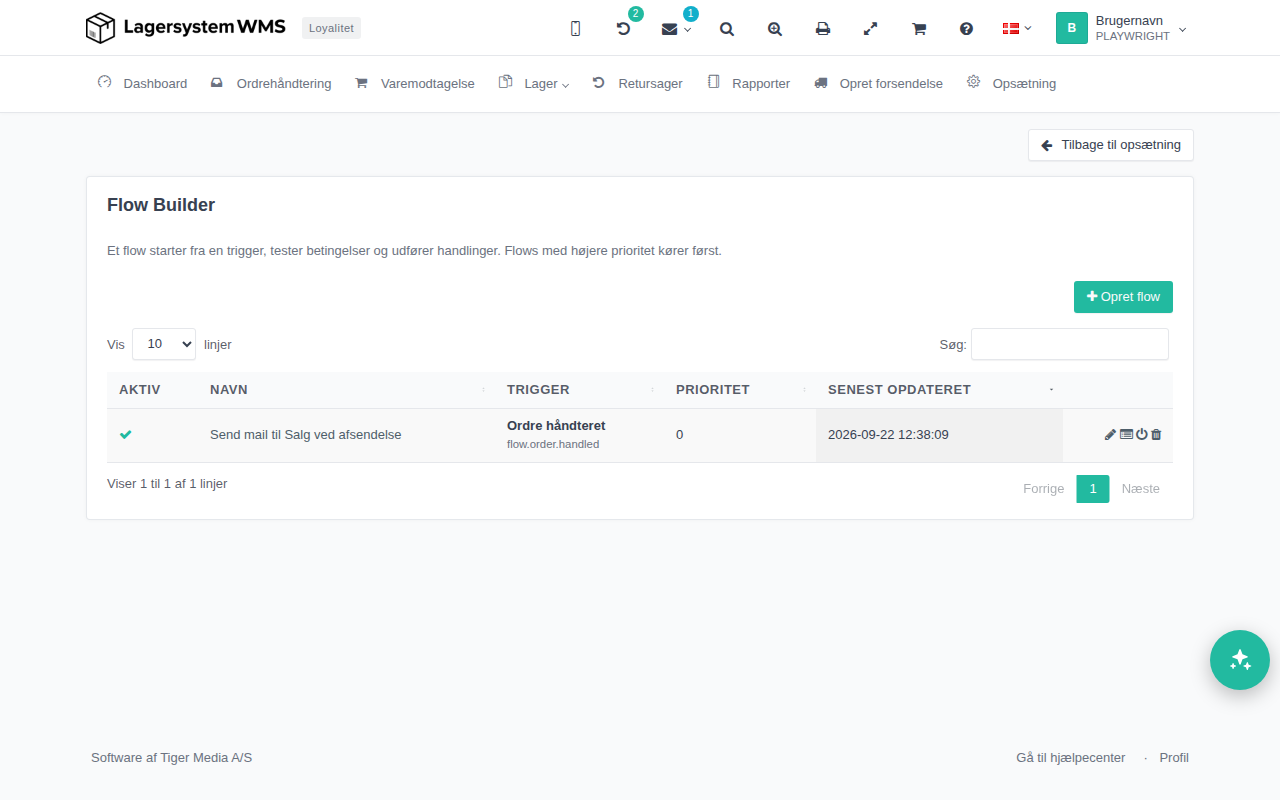
Siden viser alle oprettede flows i en tabel med kolonnerne Aktiv, Navn, Trigger, Prioritet og Senest opdateret. Er der ingen flows endnu, viser tabellen "Ingen linjer matcher søgningen".
Klik på Opret flow for at oprette et nyt flow. Fra listen kan du komme tilbage til opsætningen igen via Tilbage til opsætning.
Når der findes flows, viser hver linje desuden ikoner for at redigere, se kørselslog, aktivere/deaktivere og slette flowet.
Opret eller redigér et flow
Når du opretter eller åbner et flow, ligger siden i to faner: Generelt og Flow. Har flowet allerede kørt mindst én gang, får det desuden en fane med udførelseslog (se nedenfor). Ændringer gemmes med knappen Gem øverst til højre, og du kommer tilbage til listen via Tilbage til flows.
Fanen "Generelt"
Her udfyldes flowets grunddata:
- Navn – flowets navn (obligatorisk).
- Beskrivelse – en fritekstbeskrivelse af, hvad flowet gør.
- Prioritet – et tal, der afgør rækkefølgen, hvis flere flows deler samme trigger; flowet med højest prioritet kører først.
- Aktiv – afkrydsningsfelt der slår flowet til eller fra.
Fanen "Flow": trigger, betingelser og handlinger
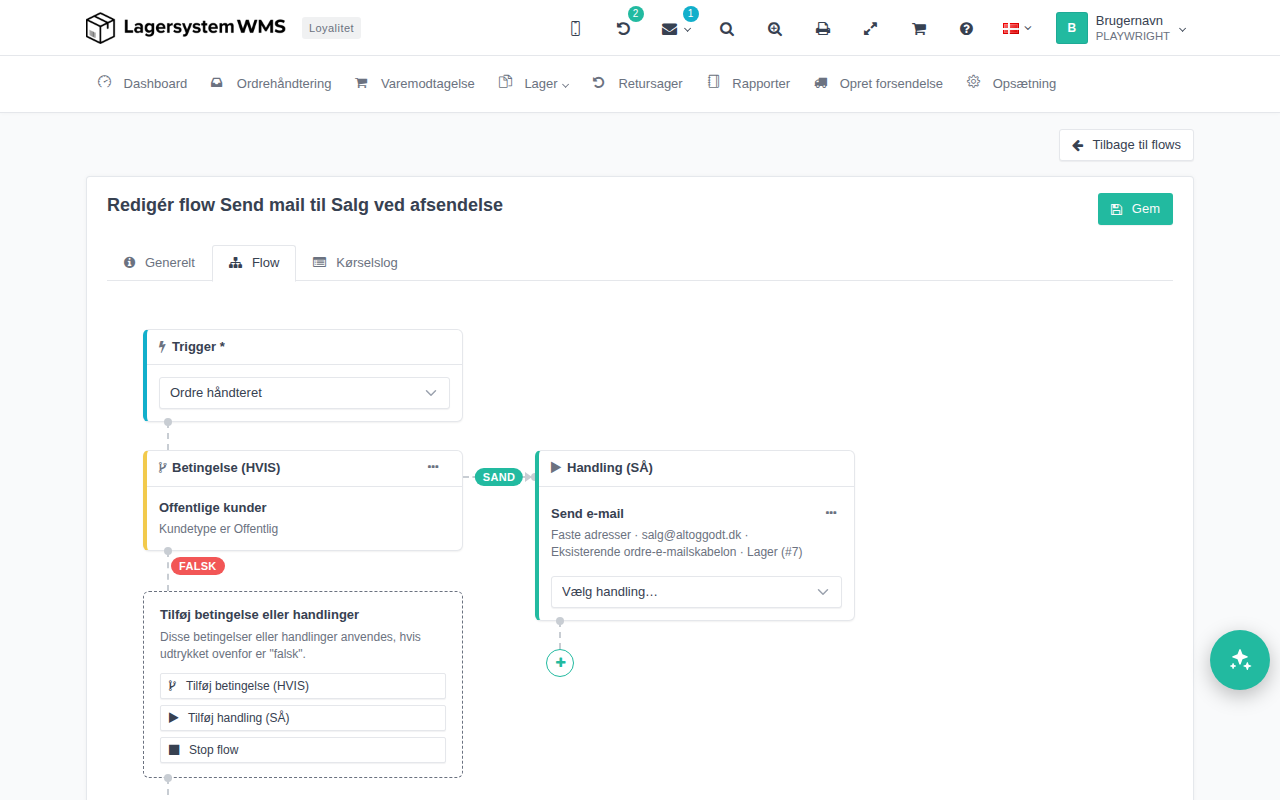
I fanen Flow bygger du selve automatiseringen visuelt som et flowdiagram:
- Øverst vælger du flowets trigger i en dropdown – det er den hændelse i systemet (f.eks. at en ordre modtages, eller at en label bookes), der sætter flowet i gang. Skifter du trigger, og de eksisterende betingelser eller handlinger ikke passer til den nye trigger, bliver du advaret om, at de fjernes.
- Under triggeren kan du tilføje trin ét for ét: en betingelse (HVIS), en handling (SÅ), eller et trin der stopper flowet. Er en grene tom, viser den en boks med forslag til at tilføje en betingelse eller en handling.
- En betingelse grener flowet i to spor, markeret Sand og Falsk – de handlinger eller yderligere betingelser, du placerer i hver gren, udføres kun hvis betingelsen henholdsvis er eller ikke er opfyldt.
- Handlinger, der følger direkte efter hinanden i samme spor, samles i én boks, og du kan tilføje flere ved at vælge en ny handling i dens dropdown.
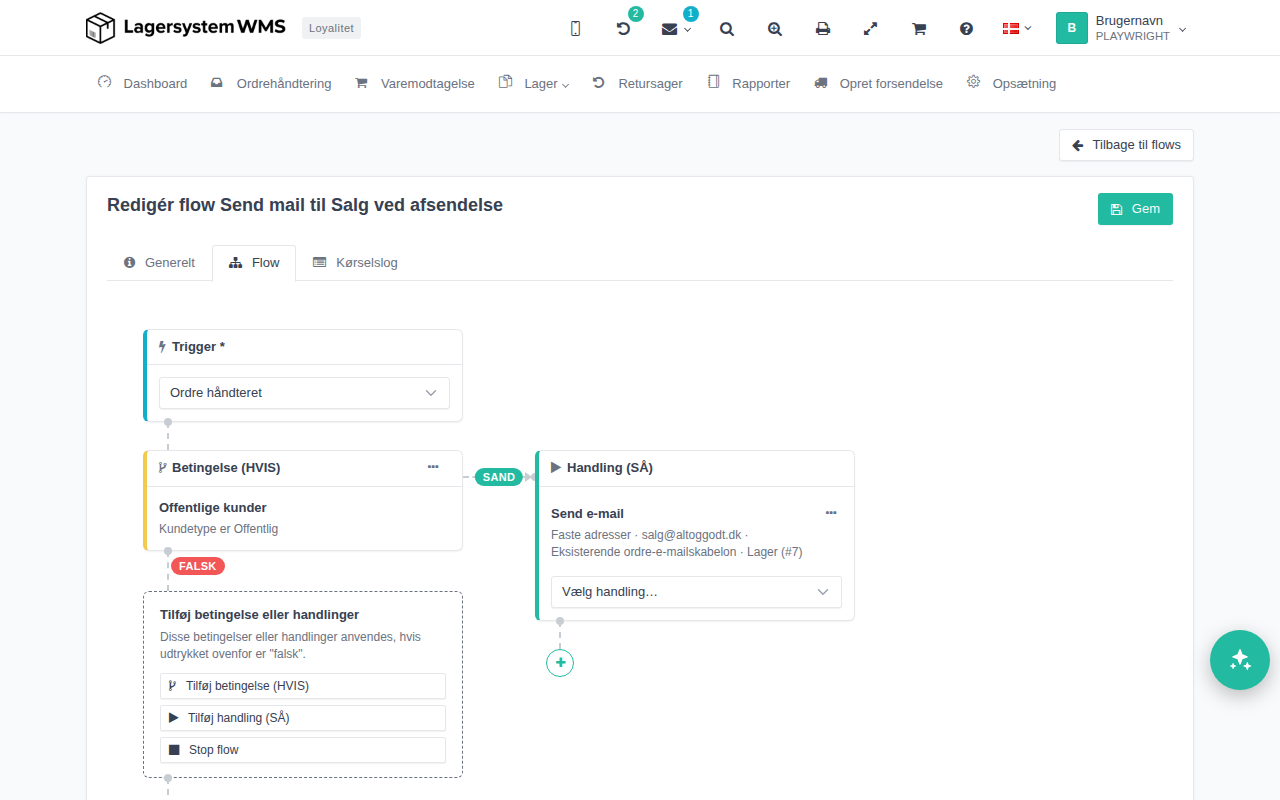
Klik på navnet på en betingelse eller handling i diagrammet for at redigere den, eller brug de tre prikker på boksen til at redigere eller slette den.
Redigering af en betingelse foregår i et vindue med et navnefelt samt to faner:
- Betingelser – her bygger du reglen af felt, operator og værdi. Du kan tilføje flere "OG"-betingelser inden for samme gruppe med Tilføj OG-betingelse, tilføje en ny gruppe med Tilføj ELLER-betingelse, eller rydde alt med Slet alle betingelser.
- Script – en avanceret mulighed, hvor betingelsen skrives som JavaScript, der returnerer sand eller falsk. Scriptet kører i samme sandkasse som Rule Engine og har adgang til trigger, payload og (for ordre-triggere) selve ordren.
I begge tilfælde kan du bruge Test betingelse til at afprøve betingelsen mod en konkret ordre, før du gemmer.
Redigering af en handling foregår i et tilsvarende vindue, hvor du først vælger Handling i en dropdown, hvorefter felterne til den valgte handling vises.
Udførelseslog
Har flowet allerede kørt, får det en ekstra fane med en udførelseslog. Den viser alle kørsler af flowet fra de seneste 30 dage, nyeste først: hvornår flowet blev udløst, på hvad, hvilken gren og hvilke handlinger der kørte, og hvordan kørslen endte.