Papirløse returlabels
Lagersystem understøtter papirløse returlabels, hvor kunden modtager en kode eller et QR-billede på e-mail i stedet for en udskrevet label. Nedenfor beskrives de to måder, en papirløs returlabel kan oprettes på.
Returlabel via ordren: Papirløs returlabel oprettet automatisk
Når en ordre indlæses, kan systemet automatisk generere en returlabel og sende den til kunden som en papirløs kode — uden at nogen manuelt skal trykke "Generer label".
Aktivér automatisk papirløs returlabel
- Log ind på dit lagersystem og gå til Opsætning.
- Åbn Auto label generering.
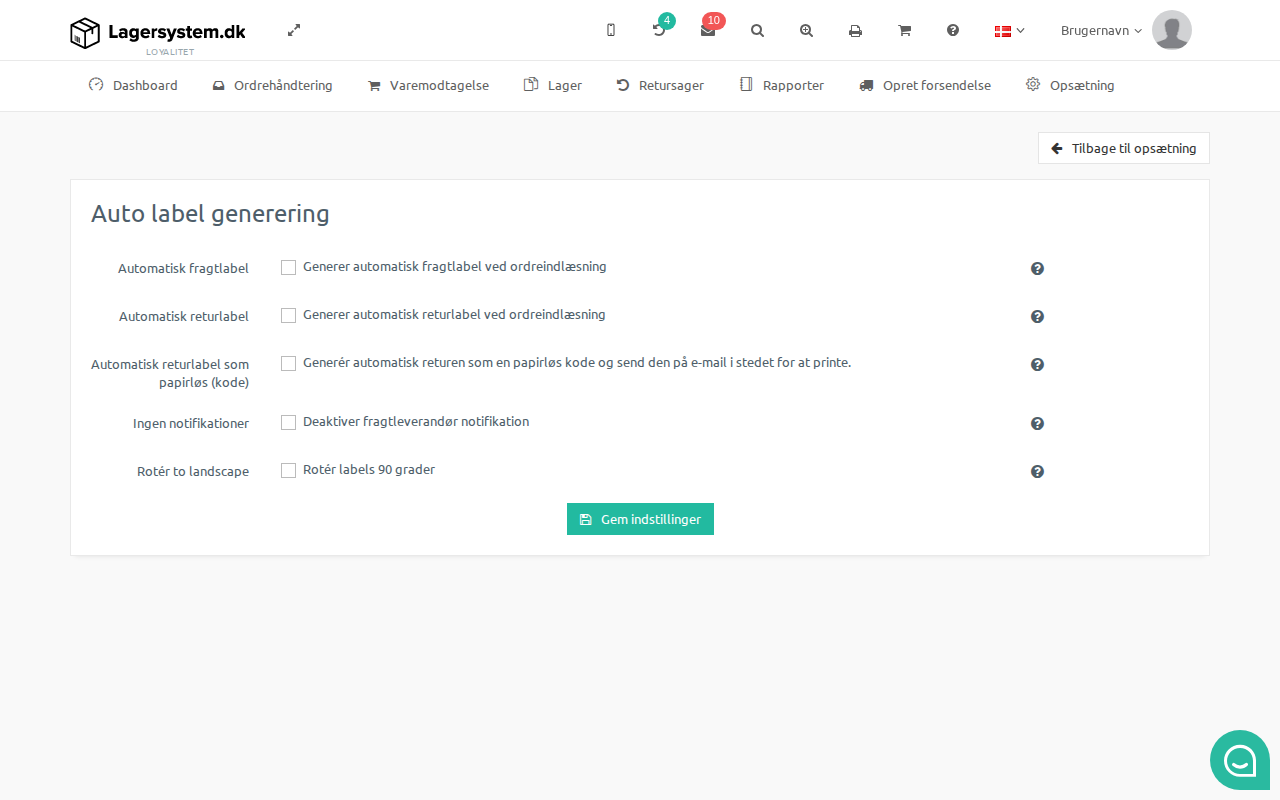
- Sæt flueben ved Generer automatisk returlabel ved ordreindlæsning for at aktivere automatisk generering af returlabels.
- Sæt flueben ved Generér automatisk returen som en papirløs kode og send den på e-mail i stedet for at printe for at gøre returlabelen papirløs.
- Klik Gem indstillinger.
Når begge indstillinger er aktive, vil systemet ved hver ordreindlæsning automatisk oprette en returlabel og sende kunden en e-mail med en papirløs kode — der printes ikke nogen fysisk label.
Send den papirløse returlabel til kunden på e-mail
Der er to måder at sende koden eller QR-billedet til kunden på e-mail:
1. Dedikeret mailskabelon til returlabelen
Du kan opsætte en særskilt mailskabelon af typen Returlabel — denne skabelon bruges udelukkende til at sende returlabelen separat til kunden, når returlabelen oprettes automatisk.
Sådan finder du mailskabelonen og opsætter variabler til papirløse returlabels:
- Gå til Opsætning og åbn Mailskabeloner.
- Vælg skabelonen af typen Returlabel (eller opret en ny af den type).
- Indsæt den relevante variabel i skabelonens indhold for at inkludere den papirløse kode eller QR-koden:
- Brug variablen til papirløs returkode (
{$returnLabellessCode}) for at indsætte koden direkte i mailen. - Brug variablen til papirløs retur-QR-billede (
{$returnQrCodeImg}) for at indsætte et QR-billede i mailen.
- Brug variablen til papirløs returkode (
- Gem skabelonen.
Hvis skabelonen ikke indeholder en variabel til den papirløse returlabel, sendes mailen i stedet med en vedhæftet PDF som indeholder koden.
2. Inkludér returlabelen i din eksisterende "ordre på vej"-mail
Alternativt kan du bruge variabler i din eksisterende mailskabelon — f.eks. den mail kunden allerede modtager, når ordren er på vej — til at inkludere returlabelkoden eller QR-billedet direkte. På den måde får kunden returlabelen i samme e-mail som forsendelsesoplysningerne, uden at der sendes en separat mail.
Sådan vises den papirløse label i ordrevisningen
På ordren under fanen Forsendelse vises returlabelen i Labelhistorik. En papirløs label vises enten som:
- Et QR-kode-ikon (klik for at se QR-koden), eller
- En kode direkte i rækken med en kopieringsknap ved siden af.
Returlabel via returmodulet: Papirløs returlabel i returmodulet
Hvis din installation har returmodulet aktiveret, kan papirløse returlabels konfigureres. Indstillingerne styrer, om returlabelen genereres automatisk som papirløs eller tilbydes til kunden.
Automatisk valg af papirløs i returmodulet
Når kunden anvender returmodulet og selv kan vælge fragt, vil systemet automatisk tilbyde muligheden for en papirløs returlabel, hvis den valgte transportør understøtter det. Kunden behøver ikke foretage sig noget særligt — valgmuligheden fremgår af returflowet, så snart papirløs er understøttet for den pågældende fragtmetode.
Indstillinger for papirløs returlabel i returmodulet
Indstillingen for papirløse returlabels via returmodulet findes under Opsætning → Returopsætning, fanen Opsætning.
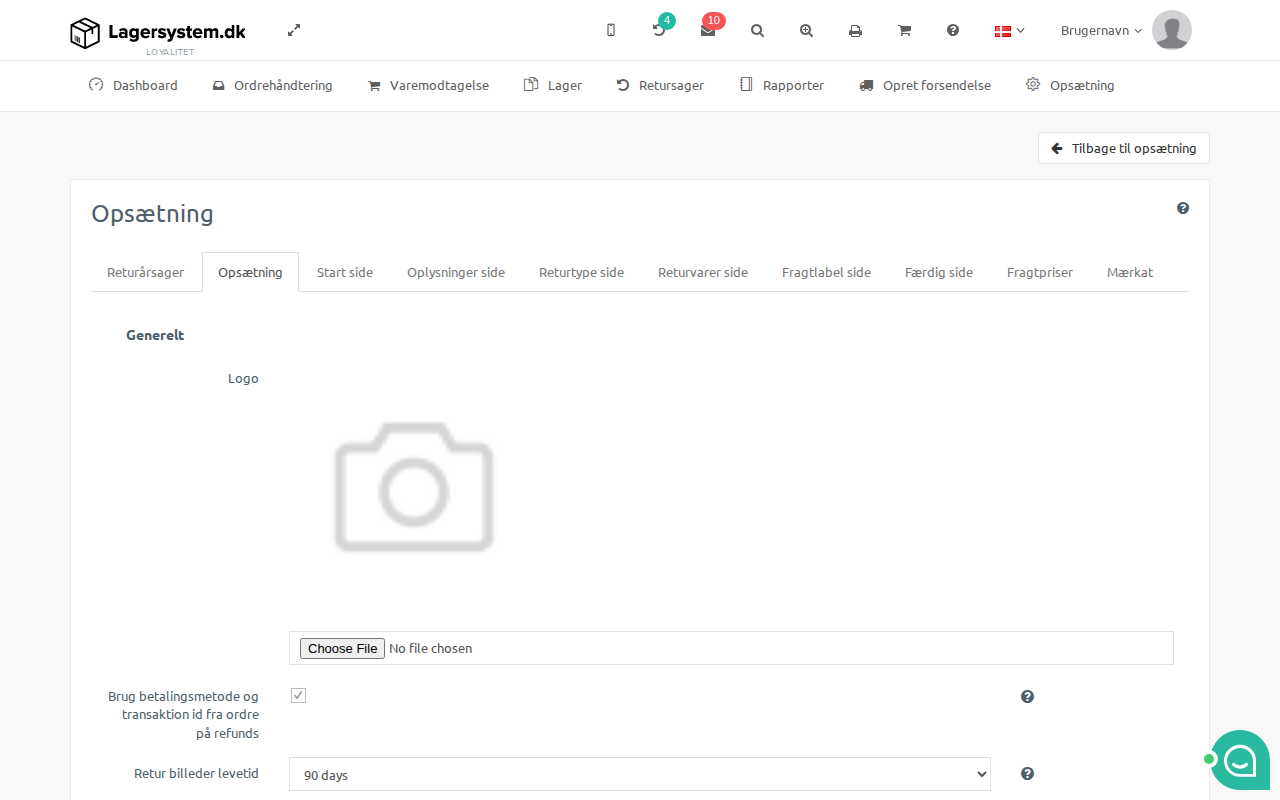
Her findes indstillingen Tving papirløs returlabel, som skal aktiveres, hvis kunden altid skal modtage en papirløs returlabel, når den valgte transportør understøtter det — uanset hvad kunden selv vælger i returmodulet. Brug denne indstilling, hvis din virksomhed ønsker at sikre, at der aldrig printes en fysisk returlabel, når papirløs er en mulighed.